Problèmes sur les Arrondis de TVA
Explications :
L'arrondi TVA peut venir perturber le total TTC de vos factures, vous empêchant d'afficher la somme exacte désirée. Ce n'est pas une erreur du logiciel, il existe une explication mathématique à ce phénomène.
L'arrondi TVA...ce centime qui nous fait bien des misères, qui vient perturber la facture.
Pour ce qui concerne la TVA, vous pouvez également Comprendre et gérer simplement l’arrondi de la TVA sur une facture
Ces articles étant assez complexes, nous vous en proposons une vulgarisation qui vous permettra de comprendre en quelques minutes comment tout cela fonctionne et surtout se résout.
Voici l'explication mathématique:
Un arrondi d'un nombre est une valeur approchée de ce nombre avec un développement décimal plus court.
Définissons-en le principe:
Prenons un exemple :
12,2 = 12 : c'est un arrondi par défaut
12,9 = 13 c'est un arrondi par excès
Et si c’est 12, 5 ? Dois-je arrondir à 12 ou à 13 ?
Dans ce cas là, on arrondit par convention au chiffre supérieur, c.a.d par excès.
Par convention, l'État a décidé d'adopter une "règle", d'arrondir par excès: au chiffre rond supérieur. C'est l'arrondi financier.
Un autre exemple ? Avec 3 chiffres après la virgule :
- 19,534€ devient après arrondi 19,53€
- 19,538€ devient après arrondi 19,54€
- 19,535€ devient après arrondi 19,54€
Maintenant passons aux cas concrets:
Sur une facture on retrouve des lignes d'articles avec leurs montants et un total qui correspond à la somme de chaque ligne.
Vous avez le choix entre deux méthodes acceptées pour les arrondis de TVA :
- Arrondir les montants de chaque ligne d’article (somme des arrondis)
- Arrondir le total réel (arrondi de la somme)
Là, intervient la possibilité d'une différence qui pourrait être due à l'arrondi des lignes par rapport à l'arrondi de la somme, le fameux centime!
Arrondi à la ligne
Je vends à mon client :
- un évier à 54,63€ HT
- un luminaire à 44,69€ HT
Ces deux articles sont soumis à une TVA de 20%. Je dois donc ajouter :
- 10.926€ de TVA pour l'évier : arrondi à 10.93€
- 8.938€ de TVA pour le luminaire : arrondi à 8,94€
J'obtiens une facture totale de 119.19€ TTC
- Ligne 1 : 54,63 + 10.93
- Ligne 2 : 44,69 + 8,94
Arrondi au niveau du total
Je vends les deux mêmes articles à mon client :
- un évier à 54,63€ HT
- un luminaire à 44,69€ HT
J'additionne ces montants pour trouver une facture totale de 99,32€ HT.
J'applique alors la TVA de 20% : 19.864€ arrondi à 19.86€.
J'obtiens une facture totale de 119.18€ TTC (= 99,32+19,86)
J'ai donc un écart de 1 centime entre la méthode de l'arrondi par ligne et la méthode de l'arrondi de la somme.
Oui mais alors quelle méthode utiliser?
Il n'y a pas une méthode parfaite ou supérieure à l’autre.
Bon à savoir:
Côté comptable, il existe 2 lignes de comptes pour comptabiliser les écarts d’arrondis :
- La 658 - Charges diverses de gestion courante
- La 758 - Produits divers de gestion courante
Arrondis de TVA dans Atoo-Sync :
Les paramètres à l'export des articles :
Avec Atoo-Sync il est possible d'exporter les prix de vos articles selon quelques paramètres :
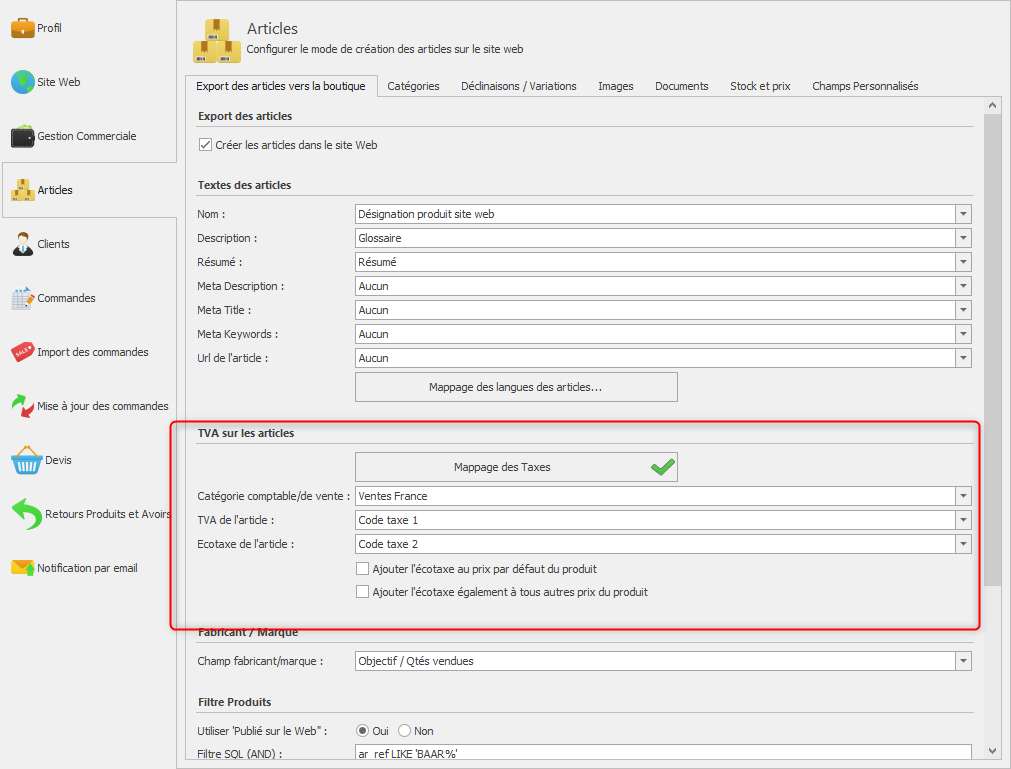
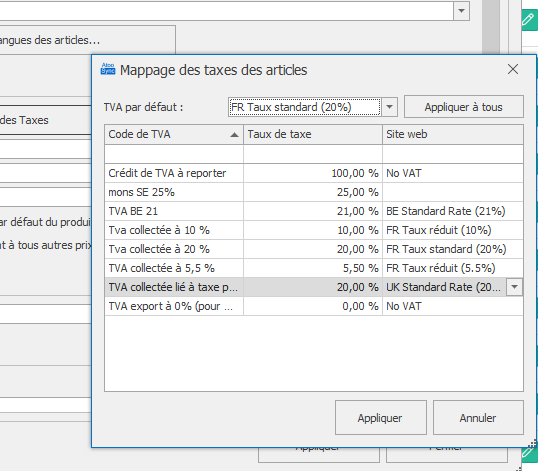
Dans mappage des taxes, il faut mapper chaque taxe en fonction de celle correspondant sur le site.
En export d'article, nous pouvons exporter le montant de la TVA à 6 chiffres après la virgule.
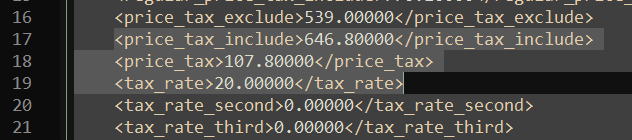
Tout dépendra du nombre de chiffre après la virgule autorisé coté site web. des arrondis pourront être effectué coté site web.
Dans mon exemple il est à 6
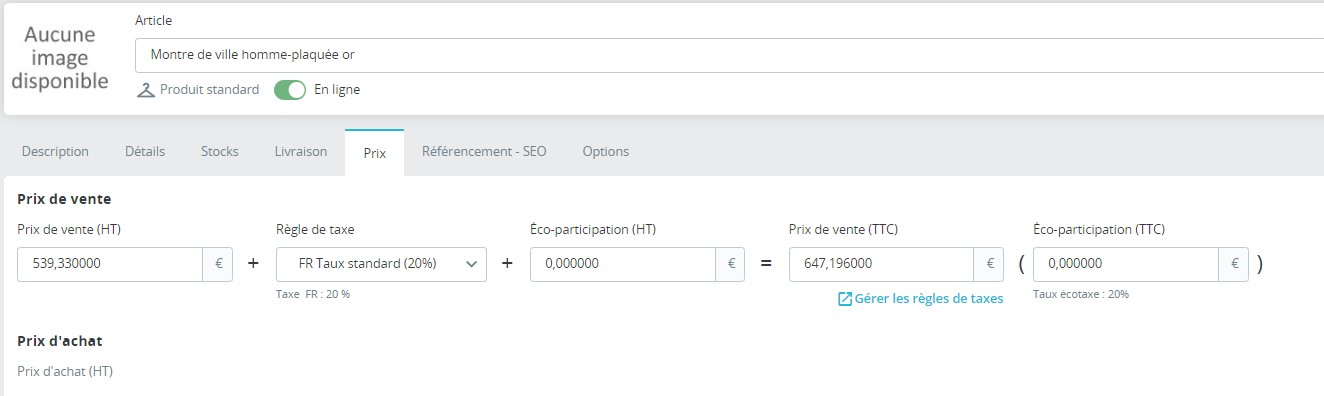
Les paramètres à l'import des commandes
Passons à la partie intéressante, qui impacte directement la facturation.
A l'import des commandes il y a des paramètres au niveau atoo-sync où il faut agir minutieusement.
La première partie se trouve au niveau de l'application Atoo-Sync
Rendez-vous dans Configurer le profil > Commandes
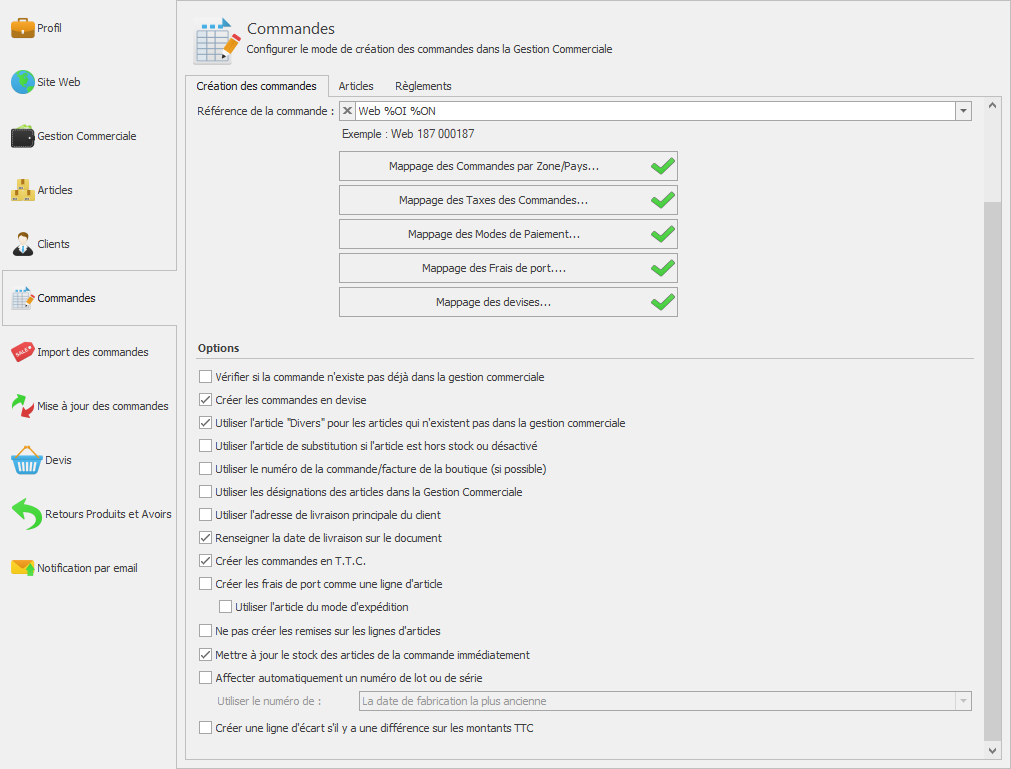
Plusieurs paramètres sont à contrôler à ce niveau :
- Le mappage des taxes, voici petit rappel pour le bon paramétrage de la TVA :
- Si l'option Créer les commandes en T.T.C est activée
- Si l'option Créer une ligne d'écart, s'il y a une différence sur le montant TTC est activée
Le mappage des taxes est à effectuer avec précision.
L'option Créer les commandes en T.T.C est à utiliser en cas de problème d'arrondis de TVA trop grand ou présent en trop grand nombre.
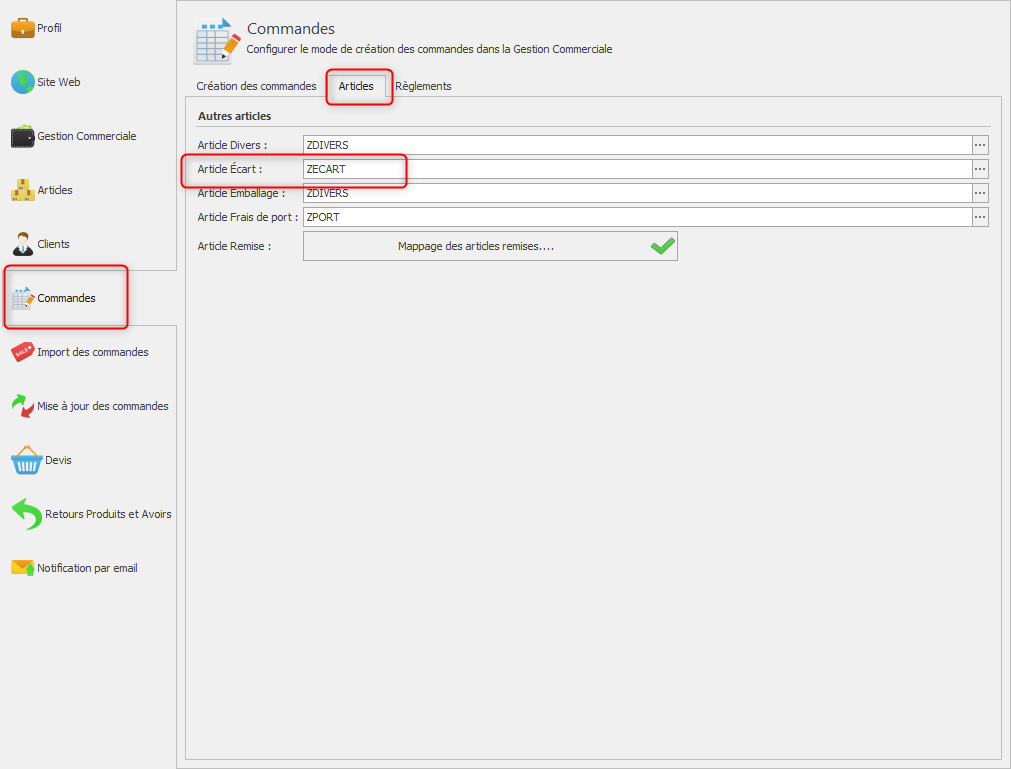
L'option Créer une ligne d'écart, s'il y a une différence sur le montant TTC est utile pour justifier en comptabilité les écart de calcul de TVA, permet ainsi de les réguler plus facilement. L'article Ecart sera utilisé.
La seconde partie se trouve au niveau du module Atoo-Sync
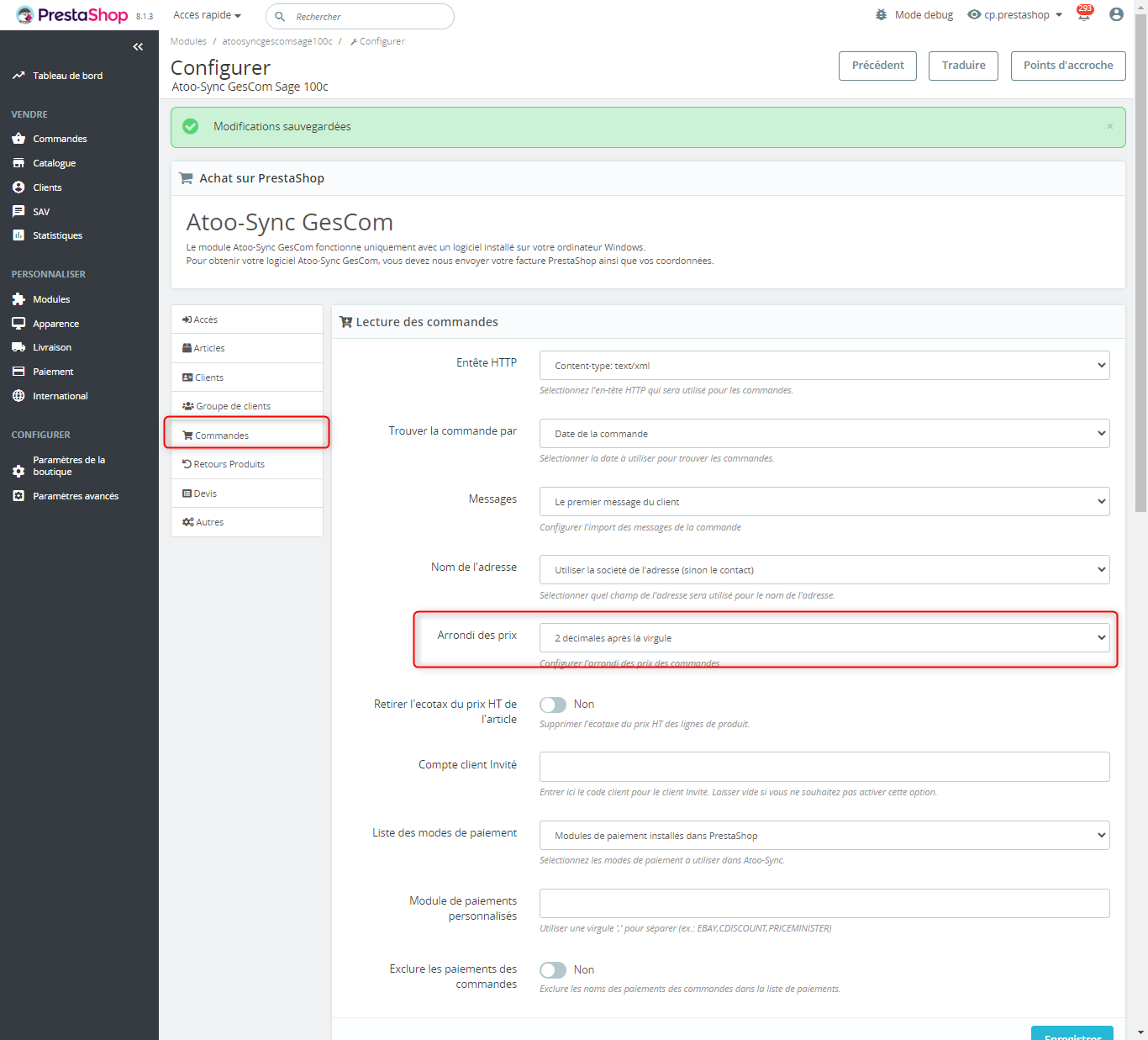
Pour tenter de réduire les écarts d'arrondis de TVA, vous pouvez définir à combien de chiffres après la virgule le montant des commandes seront envoyé vers l'ERP.
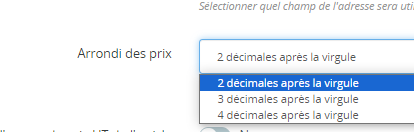
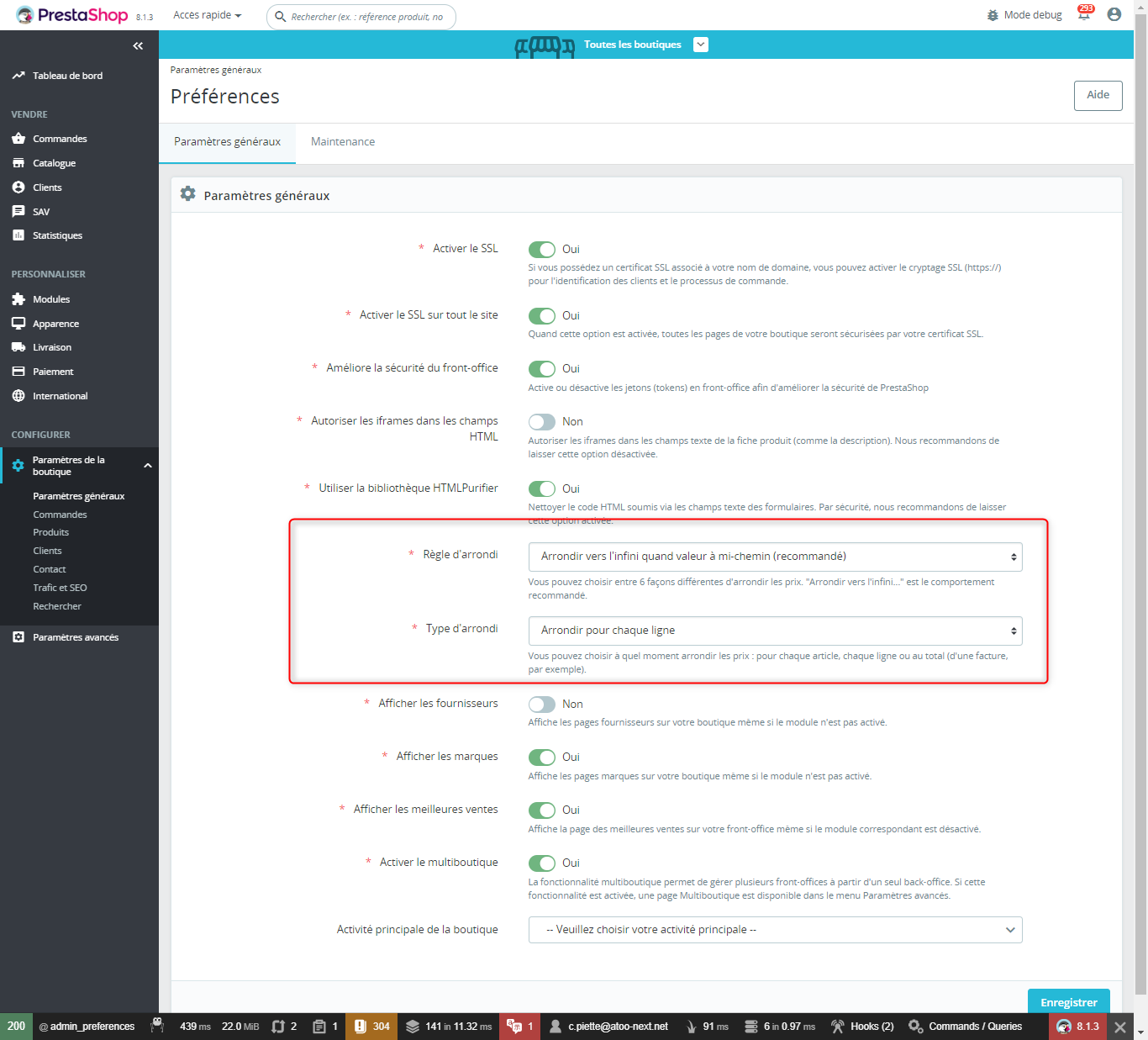
D'autres paramètres existe dans Prestashop, permettant de définir comment est calculé l'arrondis de TVA.