Paramétrage pour le Paquet TVA eCommerce <> Sage 100c
Depuis le 1er Juillet 2021, le paquet TVA eCommerce est entré en vigueur. Nous avons publié un article à ce sujet : Actualités Atoo Next eCommerce Erp PrestaShop WooCommerce Sage (atoo-next.net)
Si vous êtes concerné par ces nouvelles mesures, nous vous indiquons ici le paramétrage à effectuer sur votre logiciel de gestion commerciale Sage 100c et sur notre connecteur Atoo-Sync GesCom. Ce paramétrage facilitera vos déclarations de TVA UE.
Création des éléments dans Sage 100c
Dans votre gestion commerciale Sage 100c, vous devez créer les éléments suivants, par pays de l’UE avec lesquels vous travaillez :
· Le taux de taxe
· Le compte comptable de TVA par pays et par taux
· Le compte comptable de vente par pays et par taux
· La catégorie comptable par pays
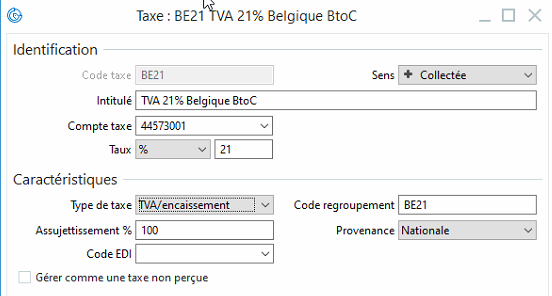
Exemple taux de taxe pour la Belgique – TVA 21%
Paramétrage des catégories comptables
Sur chacune de vos familles articles (et articles déjà créés), vous devez renseigner par catégorie comptable :
- Le compte de vente
- Le code de taxe
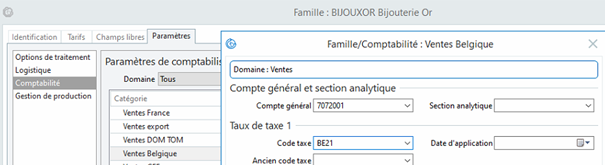
Exemple : Paramétrage de la catégorie comptable « Ventes Belgique »
Paramétrage sur votre plateforme eCommerce
Vous trouverez ci-dessous le lien vers la fiche technique correspondant à votre CMS :
Pour Shopify, il n'y a pas de configuration à effectuer sur le backoffice du site, cela est déjà géré par Shopify.
Paramétrage sur notre connecteur Atoo-Sync GesCom
Une fois le paramétrage terminé sur votre logiciel de facturation et le backoffice de votre boutique web, vous devez configurer Atoo-Sync GesCom.
Mappage des catégories comptables
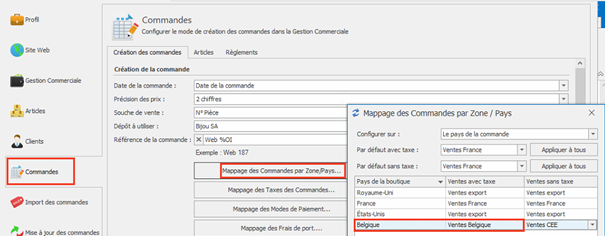
Depuis le bouton « Configurer le profil », allez sur l’onglet Commandes, et cliquez sur le bouton « Mappages des commandes par zone/pays ».
Sur cette fenêtre, vous devez sélectionner dans la colonne « Ventes avec taxe », sur chaque ligne de pays de l’U.E., la catégorie comptable Sage à affecter.
Exemple ci-dessous : En face du pays « Belgique », dans la colonne « ventes avec taxe », nous sélectionnons « Ventes Belgique ».
Une fois le paramétrage terminé, cliquez sur Appliquer pour enregistrer les modifications.
Mappage des taux de taxes
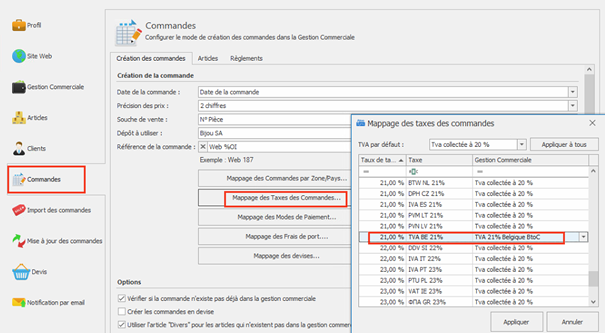
Sur l’onglet « Mappages des taxes des commandes », vous devez associer à chaque « taux de taxe » et « Taxe (par pays) », la taxe correspondante créée dans Sage.
Exemple ci-dessous pour le paramétrage pour la Belgique.
Le taux est : 21%. La taxe : TVA BE 21%. On associe la taxe créée dans Sage « TVA 21% Belgique BtoC ».
Effectuez ce paramétrage pour chaque pays de l’UE concerné (par taux de taxe).
Ainsi, lors de l’import des commandes PrestaShop dans Sage, Atoo-Sync affectera la bonne « catégorie comptable » sur la commande créée dans Sage en fonction du pays de livraison.
Ensuite, lorsque le bon de commande aura été transformé en facture et que la facture aura été comptabilisée, l’écriture comptable aura les « bons comptes comptables » renseignés (par rapport aux comptes comptables renseignés sur chaque catégorie comptable.