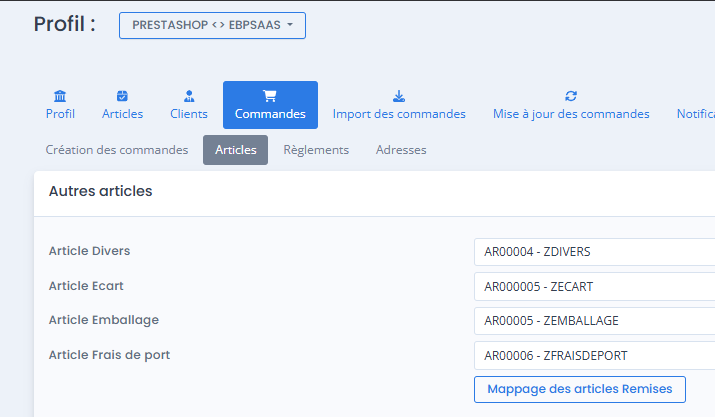
Comment bien créer les Articles Zdivers, Zécart, Zemballage, Zport, Zremise ?
Explications :
Certaines options d’Atoo-Sync nécessitent l’utilisation d’articles spécifiques.
Dans notre cas, il s’agit de l’article ZDivers, qui doit être créé lors du paramétrage d’Atoo-Sync GesCom ou Cloud.
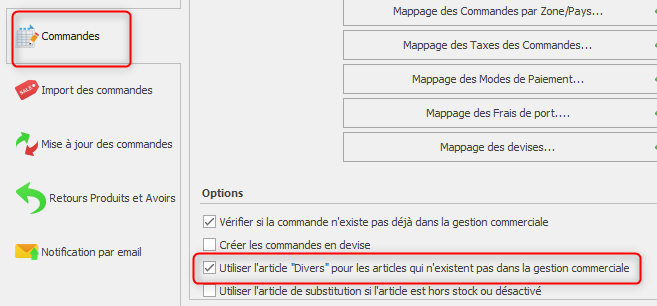
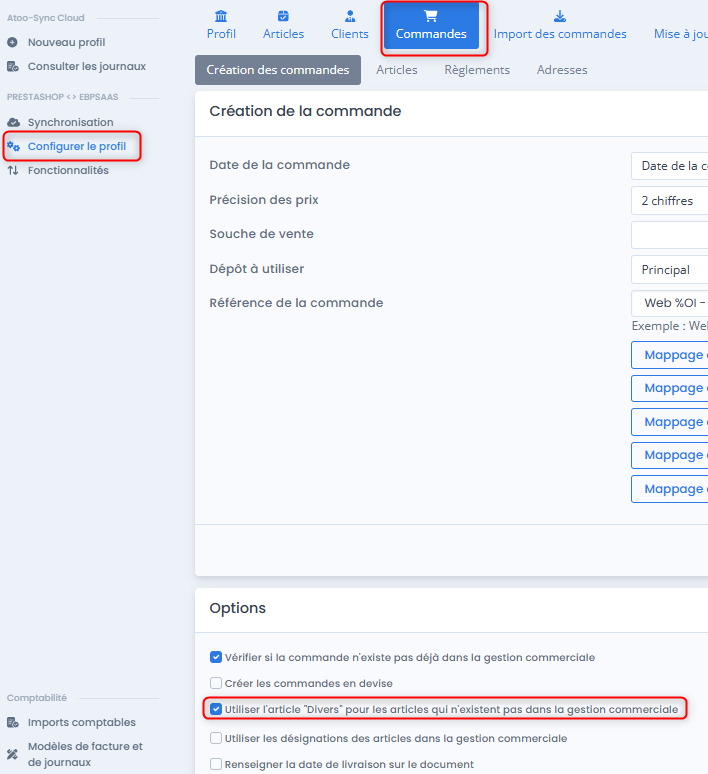
Option : Utiliser l’article « Divers »
La case à cocher Utiliser l’article "Divers" pour les articles qui n’existent pas dans la gestion commerciale indique à l’application Atoo-Sync GesCom qu’elle doit utiliser l’article Divers spécifié dans l’onglet Articles si la référence de l’article provenant de la commande de la boutique e-commerce n’a pas été trouvée dans la liste des articles de la gestion commerciale.
Atoo-Sync GesCom recherche la référence sur l’article ou ses déclinaisons, si elles existent. Lors de la création de la ligne du document, la référence de l’article Divers sera utilisée, mais la désignation et le prix de vente seront ceux issus de la boutique e-commerce.
Procédure de création de l’article
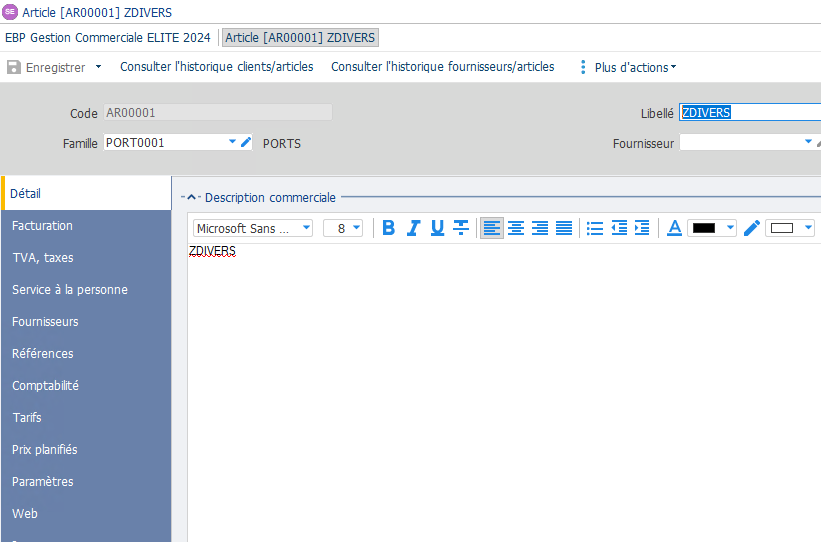
Dans votre Gestion Commerciale, créez un nouvel article simple.
La création de l’article Divers pour Atoo-Sync nécessite que celui-ci :
-
ne soit pas suivi en stock,
-
ne soit ni mis en sommeil, ni bloqué.
Vous pouvez en revanche décocher la case "Publier sur le web".
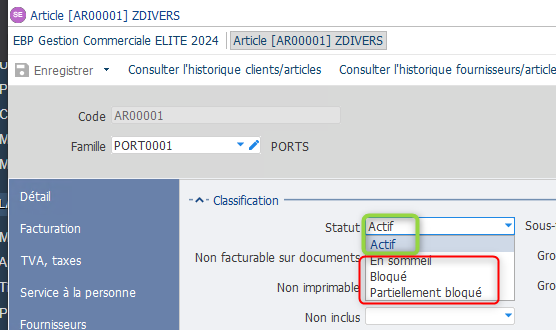
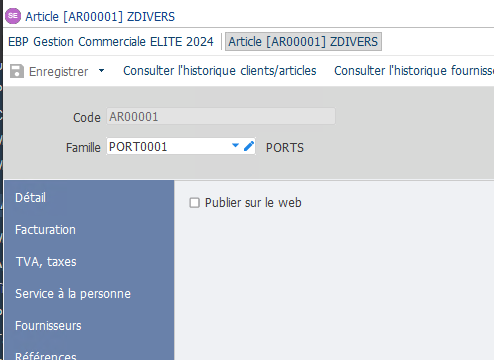
Note : Pour EBP, vous pouvez le créer en type Service, afin que l’article ne soit pas suivi en stock.
Paramétrage de l’article dans Atoo-Sync GesCom
-
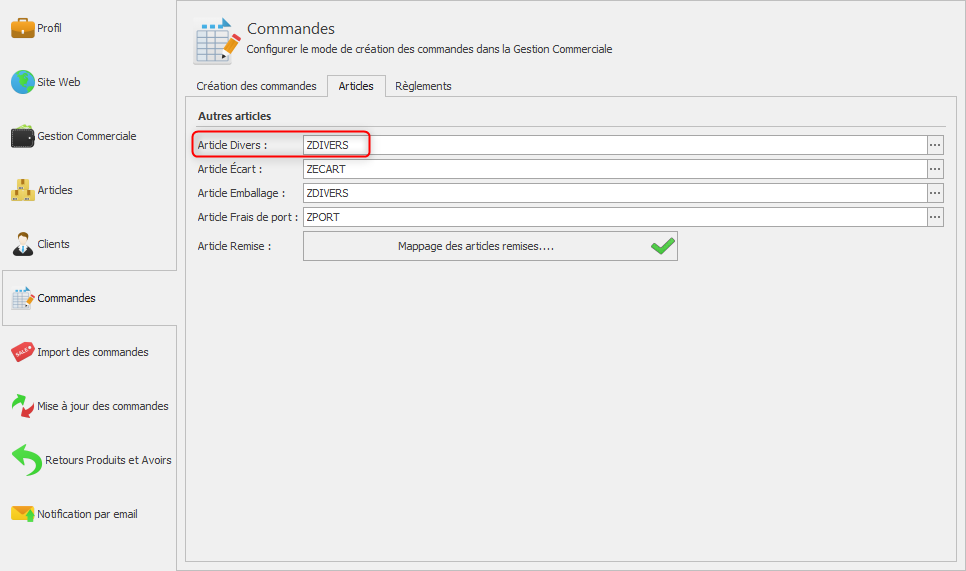
Accédez à : Configurer le profil > Commandes > Onglet Articles
-
Cliquez sur les "..." pour obtenir la liste des articles non suivis en stock.
-
Recherchez et sélectionnez votre article ZDivers.
Paramétrage dans Atoo-Sync Cloud
Accédez à : Configurer le profil > Commandes > Onglet Articles