Home/
FAQs/
Atoo-Sync GesCom/
Comment se fait le lien entre catégories tarifaires / familles clients et groupes clients PrestaShop ?
Comment se fait le lien entre catégories tarifaires / familles clients et groupes clients PrestaShop ?
Cette FAQ explique comment les groupes clients PrestaShop sont créés, comment le lien est fait avec EBP (catégories tarifaires ou familles clients) et comment Atoo-Sync GesCom gère les mises à jour, en s’appuyant sur le fonctionnement illustré dans les captures d’écran.
Dans cette FAQ nous prenons l'exemple du contexte EBP et Prestashop, car il y aune particularité avec EBP que les autres ERP n'ont pas. Il est possible de créer des groupes clients dans le site web à partir de la famille client ou des catégories tarifaires.
Le principe reste le même pour Sage100 ou Wavesoft mais avec seulement les catégories tarifaires pour créer les groupes clients.
1. Côté EBP : quelles données servent de base aux groupes PrestaShop ?
Dans EBP Gestion Commerciale, deux types de données peuvent être utilisées pour créer des groupes clients dans PrestaShop :
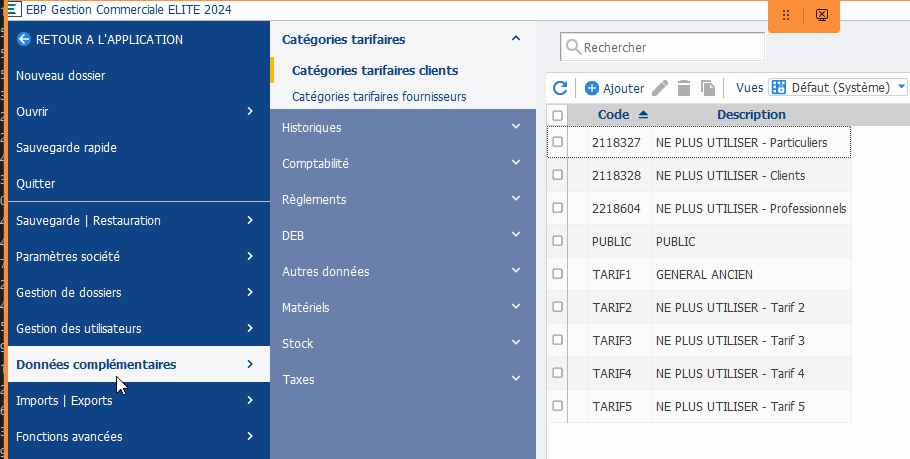
- Les catégories tarifaires clients
- Menu : Données complémentaires > Catégories tarifaires clients
- Exemples visibles :
PUBLIC,TARIF1,TARIF2, etc.
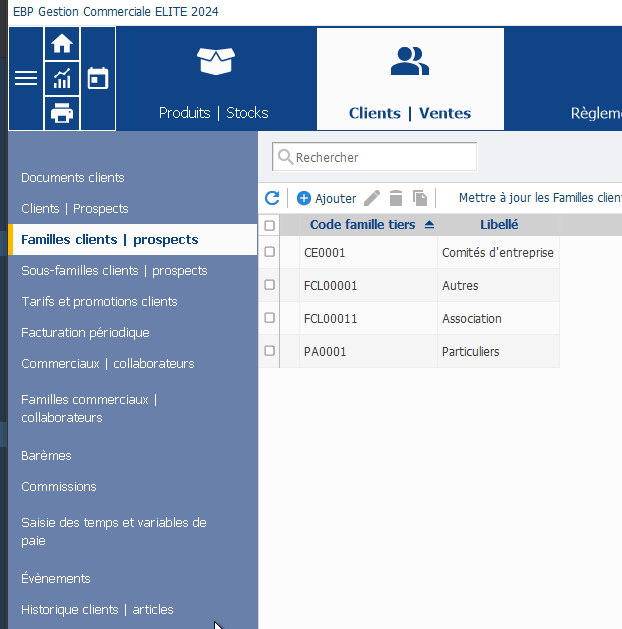
- Les familles clients / prospects
- Menu : Clients | Ventes > Familles clients | prospects
- Exemples visibles :
Particuliers,Association,Autres,Comités d’entreprise
Le libellé (nom) de ces éléments est fondamental : c’est lui qui sert de clé de correspondance avec PrestaShop.
2. Paramétrage dans Atoo-Sync GesCom : choix de la source des groupes
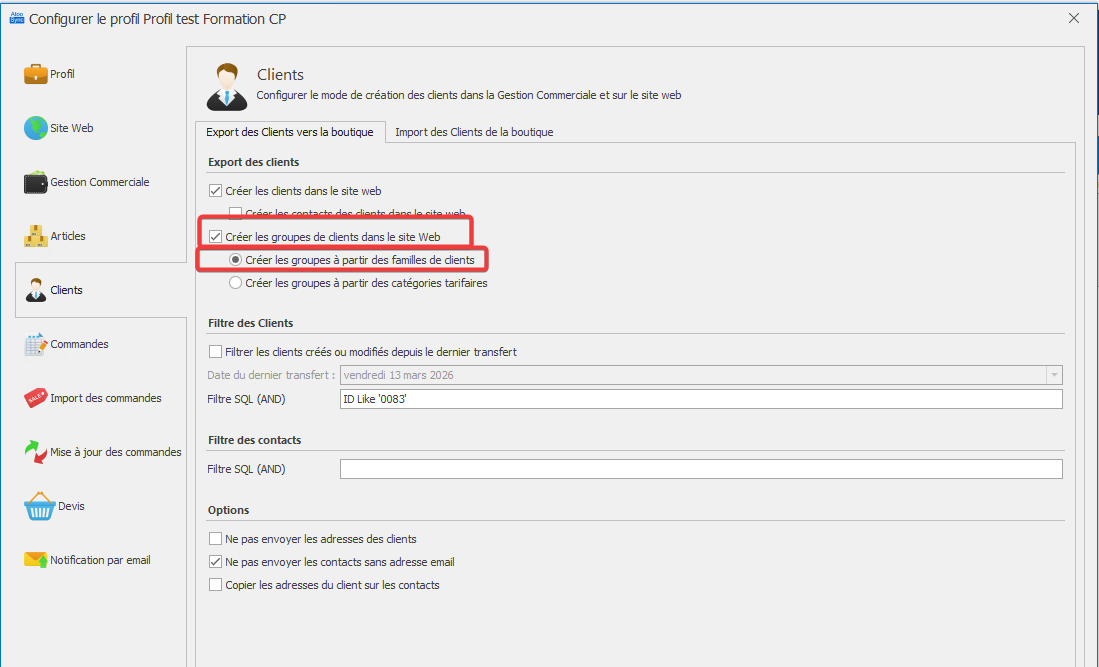
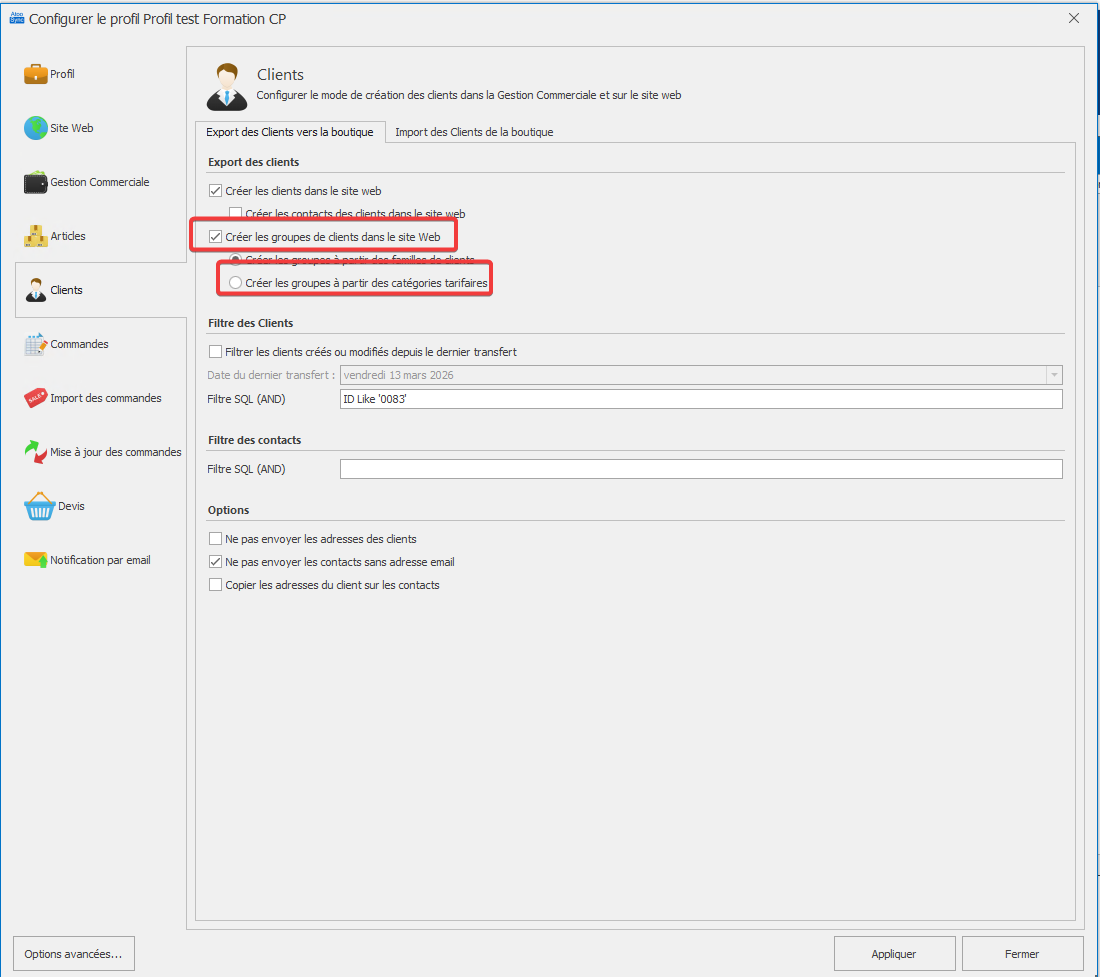
Dans Atoo-Sync GesCom > Profil > Clients, plusieurs options permettent de définir le comportement de création des groupes.
Options principales
- Créer les groupes de clients dans le site Web
- Puis, au choix :
- Créer les groupes à partir des familles de clients
- Créer les groupes à partir des catégories tarifaires
Une seule source est utilisée à la fois : soit les familles clients, soit les catégories tarifaires.
3. Création des groupes dans PrestaShop lors de l’export
Lors de l’action :
- Clients > Exporter les groupes de clients
Atoo-Sync effectue les opérations suivantes :
- Lecture des familles clients ou catégories tarifaires dans EBP
- Création automatique des groupes correspondants dans PrestaShop
- Attribution des clients à leur groupe selon leur fiche EBP
Dans le journal d’export, on retrouve par exemple :
AssociationParticuliersComités d’entreprise
Ces groupes apparaissent ensuite dans PrestaShop > Clients > Groupes.
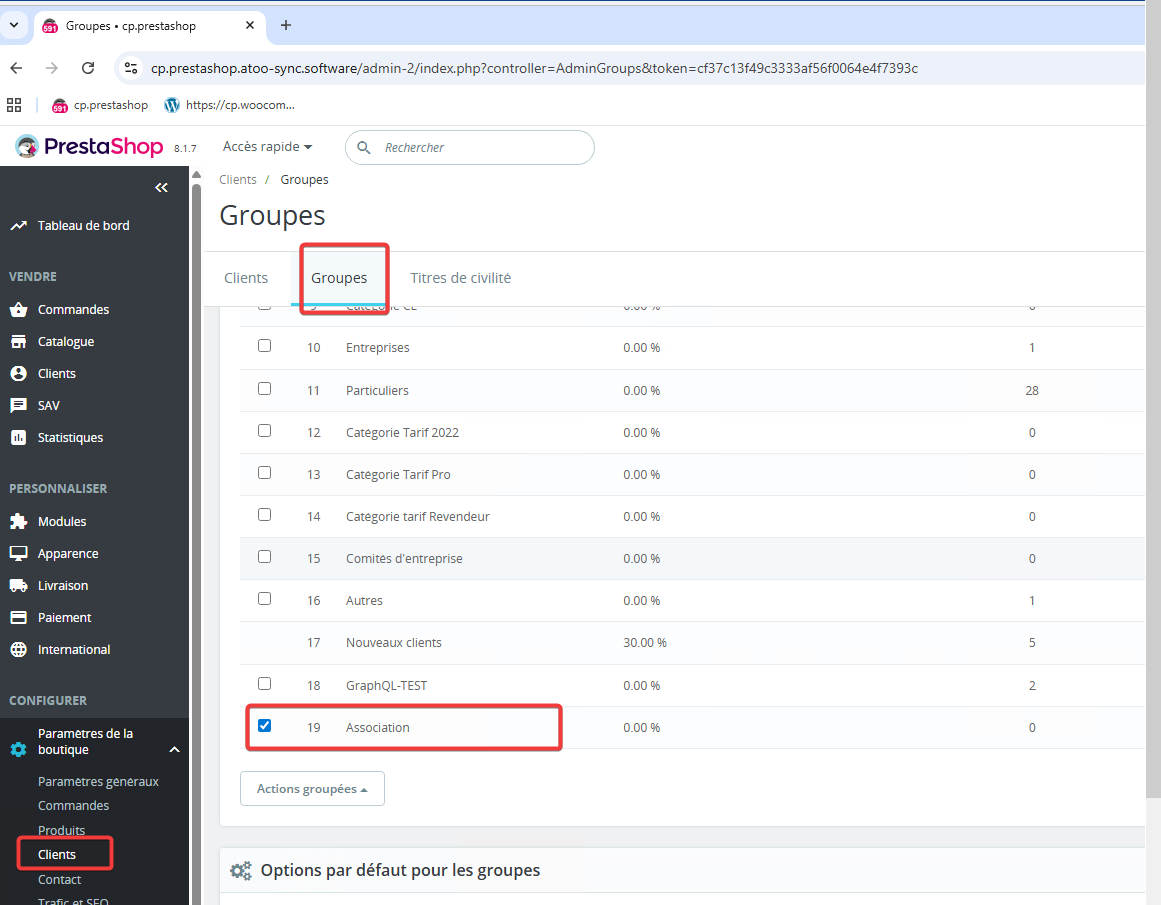
4. Cas où le groupe est créé manuellement dans PrestaShop
Il est tout à fait possible que le groupe existe déjà ou soit créé manuellement dans PrestaShop.
Règle de liaison essentielle
Le lien entre EBP et PrestaShop se fait uniquement sur l'ID du groupe EBP.
Cela implique que :
- Le nom du groupe PrestaShop doit être strictement identique au libellé EBP
- Majuscules et minuscules doivent être respectées
- Aucun espace ou caractère supplémentaire
- ET d'effectuer une export des groupes clients pour qu'Atoo sync possède en mémoire le mappage groupe EBP <> Prestashop
Exemple :
- EBP :
Association - PrestaShop :
Association
association, Associations ou "Association "ne seront pas reconnus.Note : dans tous les cas si un nouveau groupe est créé il est nécessaire d'effectuer un export des groupes clients
Voir bouton Exporter les Groupes Clients :
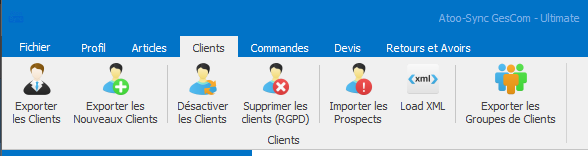
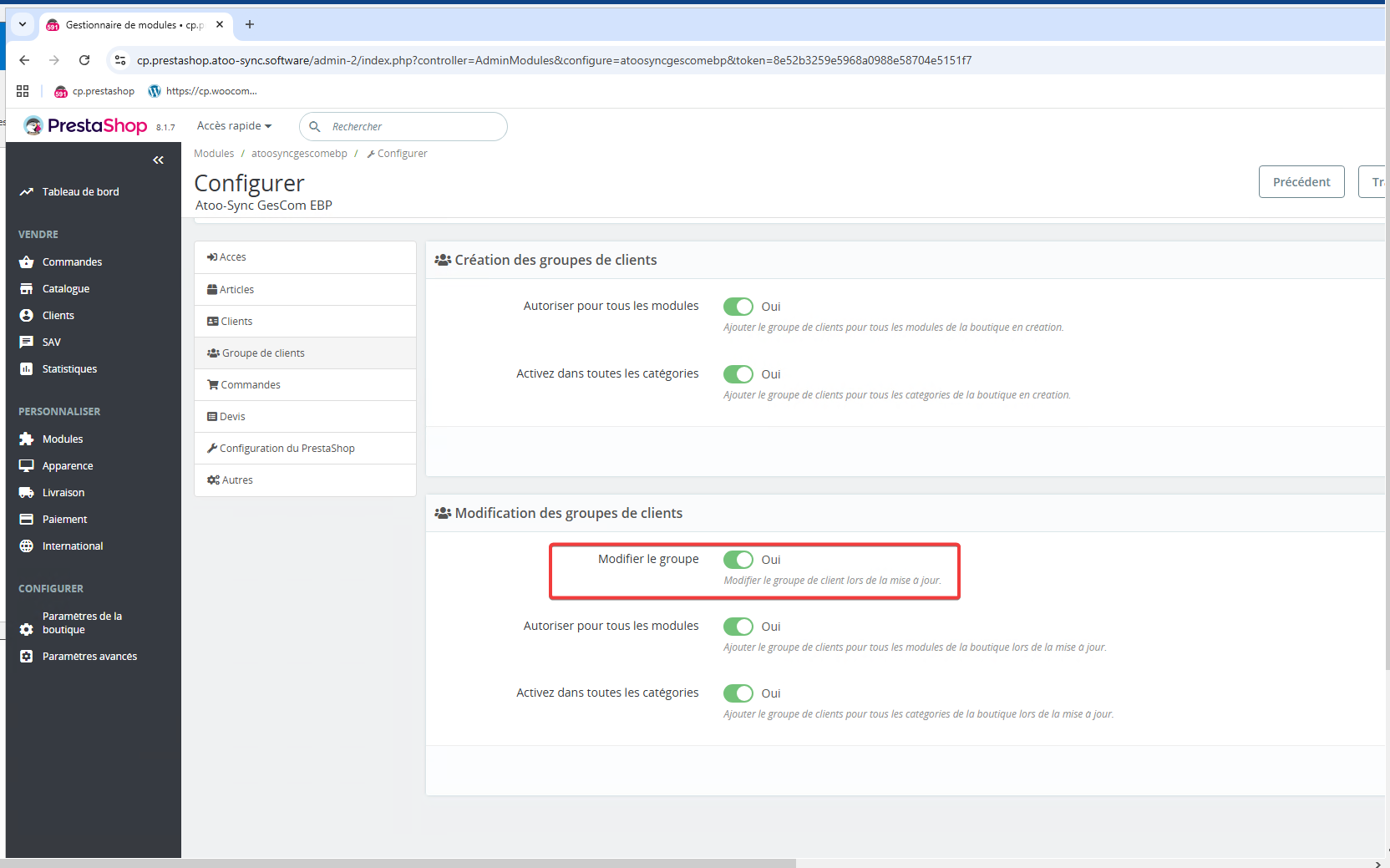
5. Mise à jour des groupes existants : option « Modifier le groupe »
Dans le module Atoo-Sync GesCom côté PrestaShop :
- Menu : Modules > Atoo-Sync GesCom EBP > Configuration
Option clé
- Modifier le groupe
Cette option permet :
- De mettre à jour un groupe client existant si son nom évolue dans EBP
- D’assurer la synchronisation sans recréer un nouveau groupe
Sans cette option, un changement de nom côté EBP peut entraîner :
- La création d’un nouveau groupe
- Une perte de correspondance avec les clients existants
6. Résumé rapide (à retenir)
- Le lien EBP ↔ PrestaShop se fait exclusivement par le ID du groupe
- Le nom doit être strictement identique (majuscules/minuscules incluses)
- Les groupes peuvent être basés sur :
- Familles clients EBP
- Catégories tarifaires EBP
- Atoo-Sync peut :
- Créer automatiquement les groupes
- Mettre à jour les groupes existants si l’option « Modifier le groupe » est activée