Paramétrage pour le Paquet TVA eCommerce <> EBP
Depuis le 1er Juillet 2021, le paquet TVA eCommerce est entré en vigueur. Nous avons publié un article à ce sujet : Actualités Atoo Next eCommerce Erp PrestaShop WooCommerce Sage (atoo-next.net)
Si vous êtes concerné par ces nouvelles mesures, nous vous indiquons ici le paramétrage à effectuer sur votre logiciel de gestion commerciale EBP et sur notre connecteur Atoo-Sync GesCom. Ce paramétrage facilitera vos déclarations de TVA UE.
Création des éléments dans EBP
Dans votre gestion commerciale EBP, vous devez créer les taux de TVA, par pays de l’UE avec lesquels vous travaillez :
Pour ajouter un nouveau Taux de TVA, aller dans Données Complémentaires / Taxes
Sur la liste des TVA, cliquez sur Ajouter
Renseignez la Description, la Territorialité, le Taux et les informations comptables.
Puis cliquer sur Enregistrer et Fermer.
Effectuez cette opération autant de fois que nécessaire.
Paramétrage sur votre plateforme eCommerce
Vous trouverez ci-dessous le lien vers le lien vers la FAQ correspondante à votre CMS :
- Paramétrage pour PrestaShop
- Paramétrage pour WooCommerce
Pour Shopify, il n'y a pas de configuration à effectuer sur le backoffice du site, cela est déjà géré par Shopify.
Paramétrage sur notre connecteur Atoo-Sync GesCom
Une fois le paramétrage terminé sur votre logiciel de facturation et le backoffice de votre boutique web, vous devez configurer Atoo-Sync GesCom.
Mappage des territorialités
Depuis le bouton « Configurer le profil », allez sur l’onglet Commandes, et cliquez sur le bouton « Mappages des commandes par zone/pays ».
Sur cette fenêtre, vous devez sélectionner dans la colonne « Ventes avec taxe », sur chaque ligne de pays de l’U.E., la territorialité à affecter.
Remarque : Dans EBP, vous ne pouvez pas créer de territorialité par pays. Vous devez utiliser la liste existante.
Mappage des taux de taxes
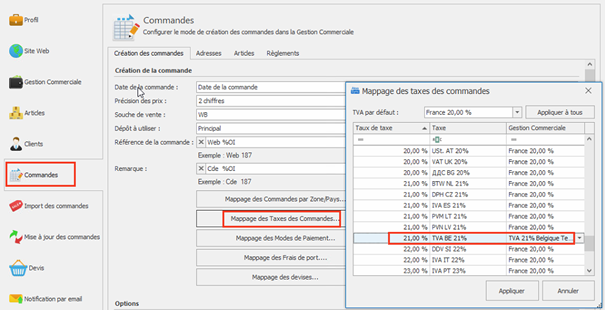
Sur l’onglet « Mappages des taxes des commandes », vous devez associer à chaque « taux de taxe » et « Taxe (par pays) », la taxe correspondante créée dans EBP.
Exemple ci-dessous pour le paramétrage pour la Belgique.
Le taux est : 21%. La taxe : TVA BE 21%. On associe la taxe créée dans EBP « TVA 21% Belgique BtoC ».
Effectuez ce paramétrage pour chaque pays de l’UE concerné (par taux de taxe).
Lors de l’import des commandes PrestaShop dans EBP, Atoo-Sync affectera la TVA sur le document de vente en fonction du pays de livraison de la commande PrestaShop.
Vous pourrez ensuite dans la Gestion commerciale EBP, éditer un état "récapitulatif de TVA" pour avoir le total des taxes par taux et par pays de l’U.E.
En revanche, vous ne pourrez pas avoir de détail par compte de ventes. Le paramétrage dans EBP ne permet pas d’affecter de compte de vente par pays.