Comment exporter les Fabricants / Marques vers la boutique e-Commerce ?
Comment envoyer les Fabricants / Marques de mes articles vers ma boutique e-Commerce ?
1. Configuration dans Atoo-Sync GesCom
-
Ouvrez Atoo-Sync GesCom
→ Configurer le profil
→ Articles
→ Onglet Export des Articles vers la boutique -
Dans la section Fabricant / Marque, choisissez le champ contenant l’information sur la marque (par ex. Marque commerciale, Famille de l’article, etc.).
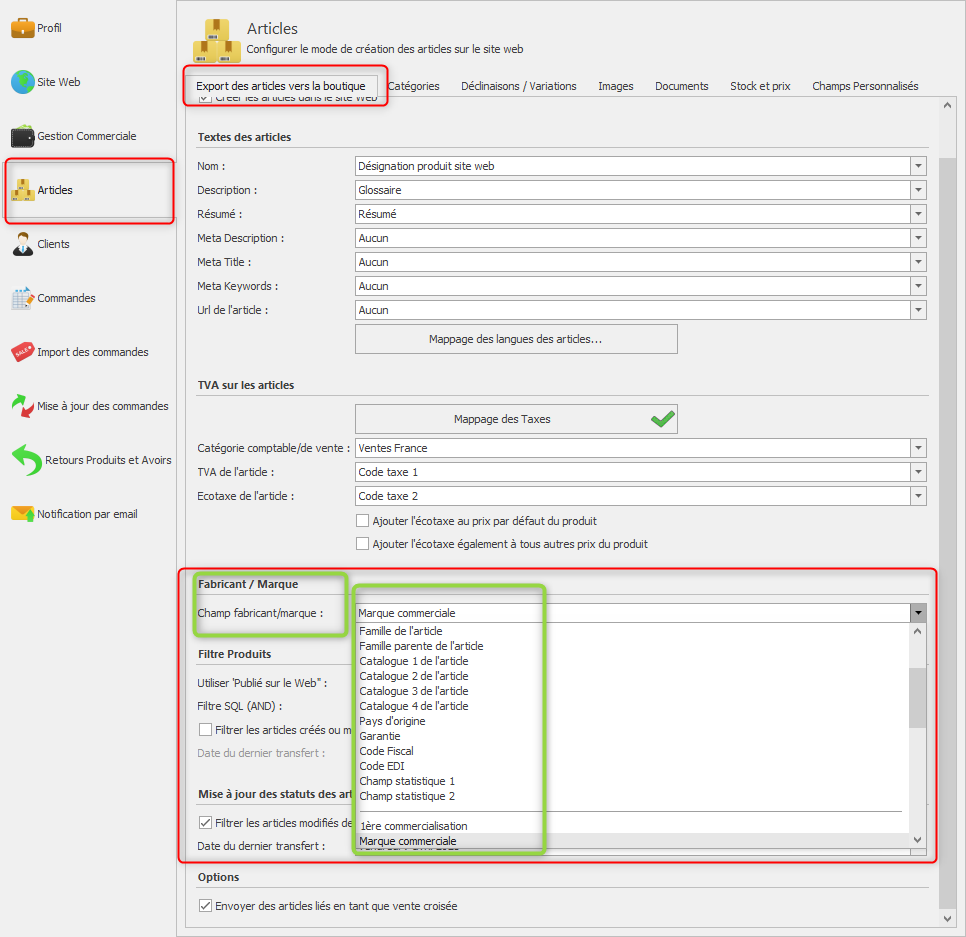
Ce paramétrage permet de définir où Atoo-Sync doit récupérer l’information "Marque" dans votre ERP.
2. Configuration dans le module Atoo-Sync (selon votre boutique)
PrestaShop
-
Dans votre Back-Office PrestaShop
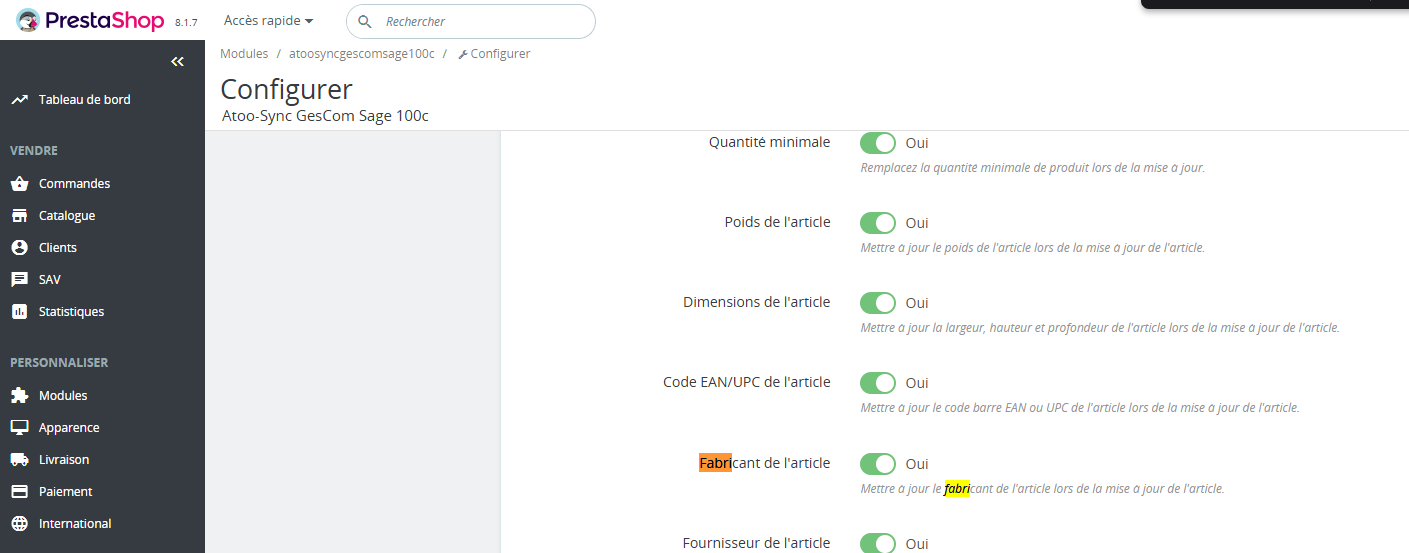
→ Modules > Atoo-Sync GesCom * > Configurer > Articles > Section Modification -
Activez l’option Fabricant de l’article : OUI.
-
Cela permettra de mettre à jour automatiquement le fabricant sur les fiches produits.
WooCommerce
-
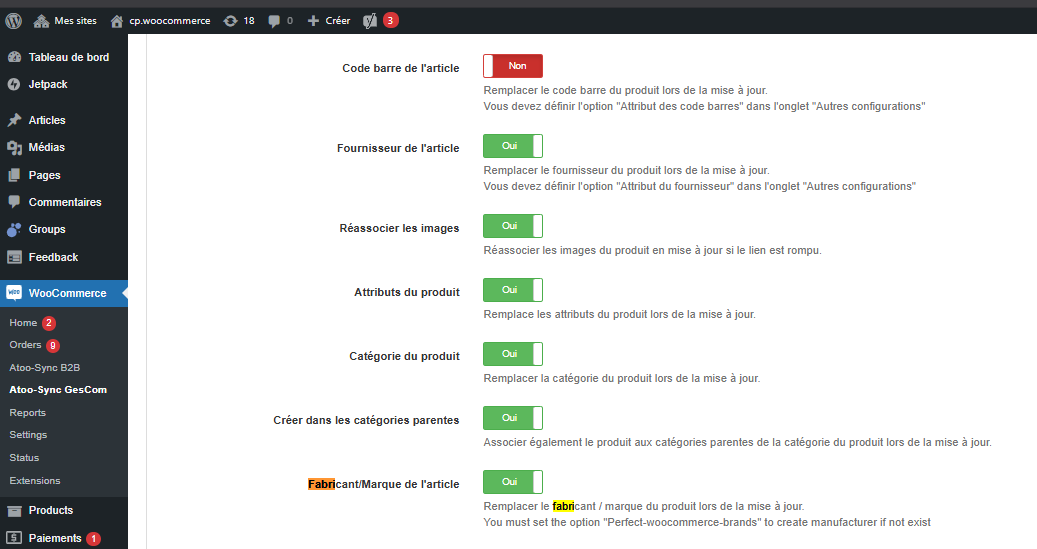
Dans WordPress > WooCommerce > Atoo-Sync GesCom > Configurer > Onglet Articles
-
Activez l’option Fabricant / Marque de l’article : OUI.
-
Conditions :
-
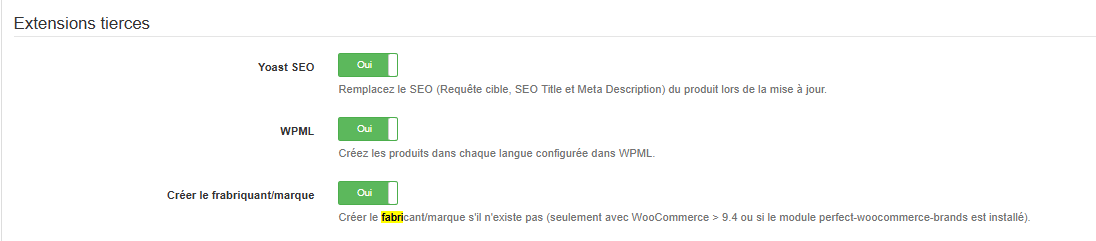
Compatible uniquement avec WooCommerce ≥ 9.4
-
OU si l’extension Perfect WooCommerce Brands est installée (obligatoire si vous utilisez les marques dans WooCommerce).
-
> Si l’extension n’existe pas, le module Perfect WooCommerce Brands doit être installé pour gérer les marques.
Shopify
-
Dans l’application Atoo-Sync GesCom pour Shopify
-
Activez l’option Mettre à jour Fabricant / Marque directement dans la configuration, Site Web > Options Shopify
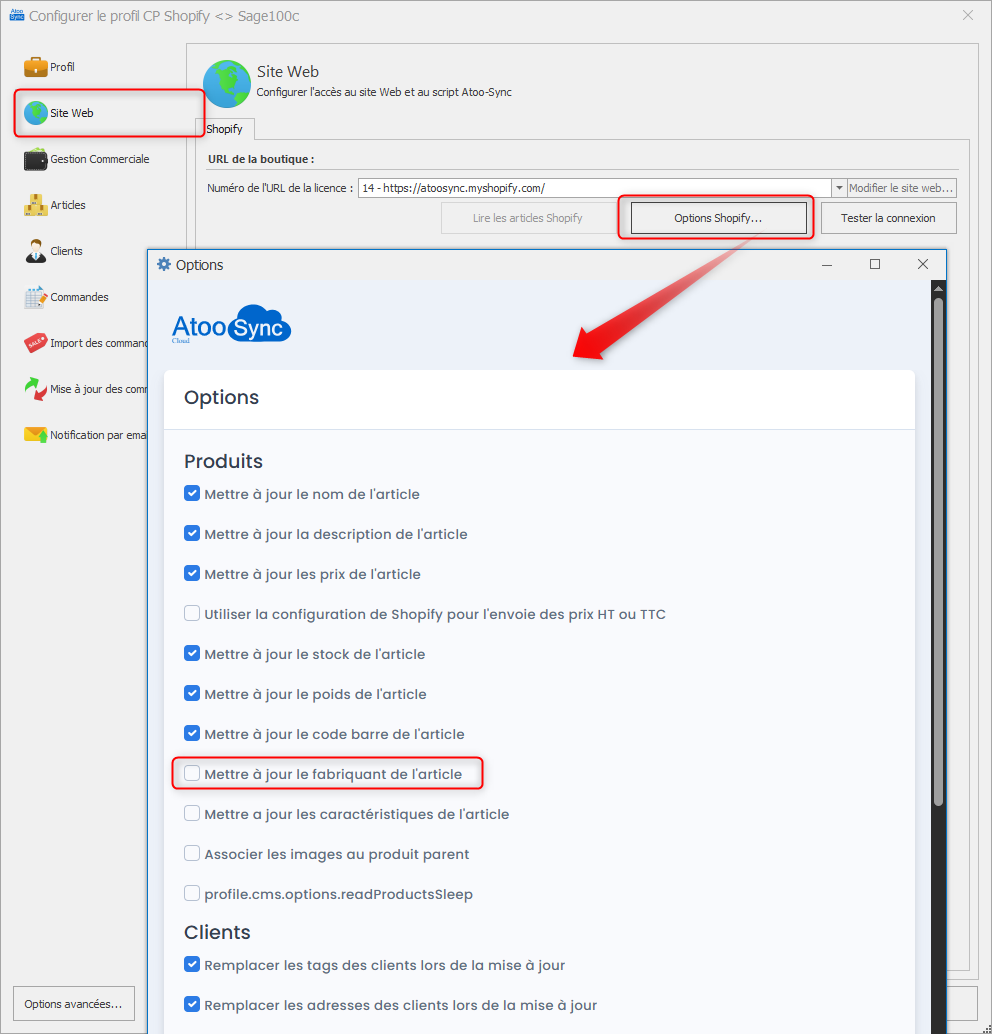
> Pas besoin d’extension supplémentaire : tout est inclus dans l’application.
3. Résumé
-
Atoo-Sync GesCom : définir le champ contenant la marque.
-
PrestaShop : activer l’option Fabricant de l’article.
-
WooCommerce : activer l’option Fabricant/Marque (+ extension Perfect WooCommerce Brands si besoin).
-
Shopify : activer directement l’option dans l’application.
Astuce : Vérifiez toujours que vos articles de l'ERP contiennent bien une valeur dans le champ "Marque" défini, sinon la synchronisation n’enverra rien à la boutique.