Mise place d'une tâche planifiée Windows pour automatiser Atoo-Sync
Pourquoi automatiser Atoo-Sync ?
Automatiser Atoo-Sync présente plusieurs avantages pour votre organisation :
- Gain de temps : Les imports et exports se font automatiquement sans intervention manuelle.
- Fiabilité : Réduction des risques d’oubli ou d’erreur humaine dans les synchronisations.
- Continuité : Les tâches s’exécutent même en dehors des horaires de travail, garantissant des données toujours à jour.
- Optimisation des processus : Vous pouvez planifier des synchronisations régulières (par exemple toutes les 30 minutes) pour améliorer la fluidité entre vos systèmes (Shopify, Sage, etc.).
Nous vous conseillons avant tout de demander à votre prestataire informatique de faire cette tâche.
Si vous souhaitez mettre en place des tâches planifiées sachez que vous pouvez le faire en suivant la procédure décrite ci-dessous :
Procédure :
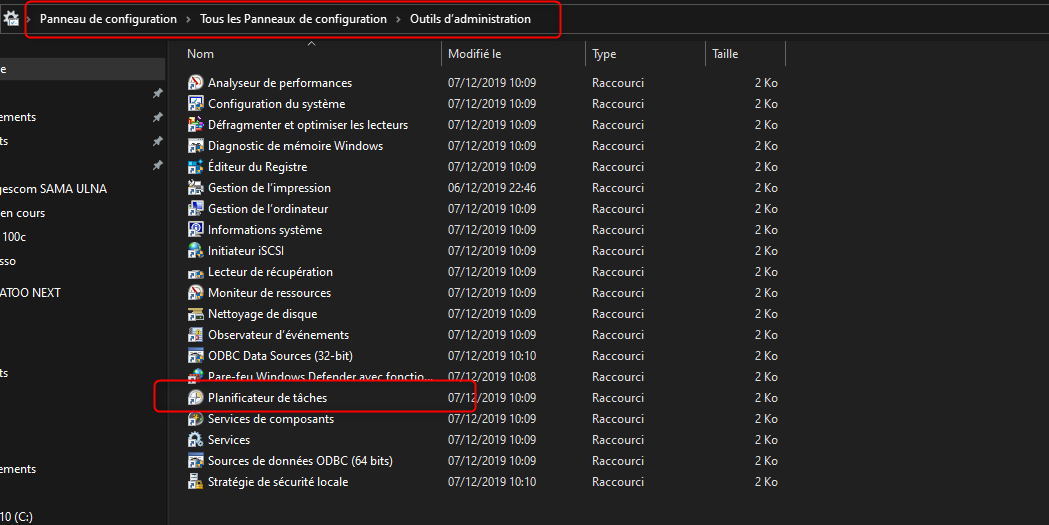
Tout d'abord vous devez ouvrir le planificateur de tâche Windows qui se trouve dans les outils d’administration du panneau de configuration :
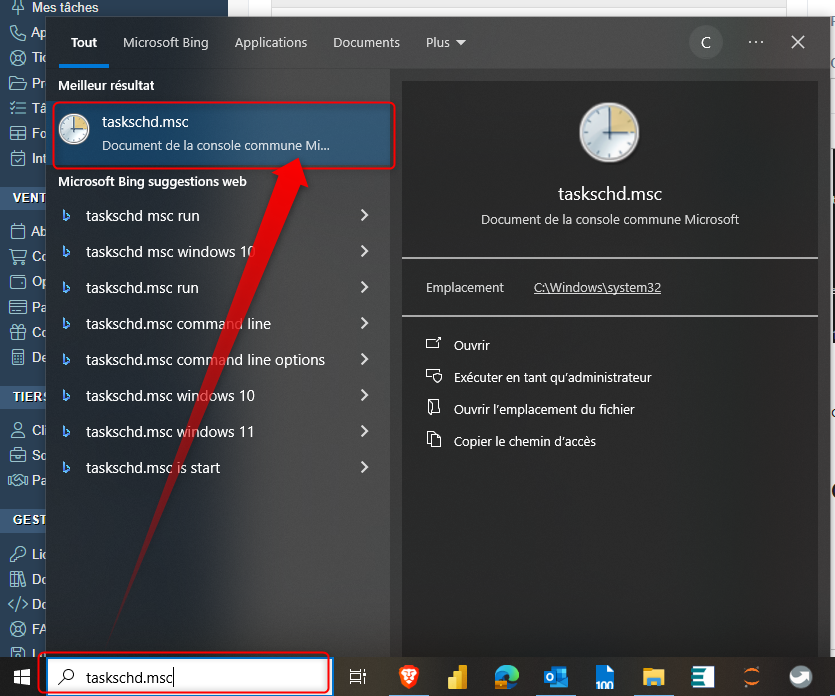
Ou recherchez taskschd.msc
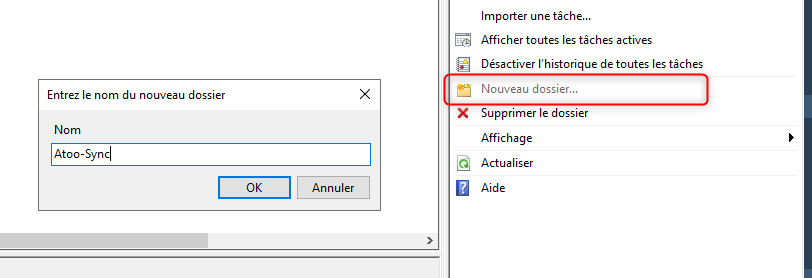
Créez un nouveau dossier afin de regrouper toutes vos tâches liées au logiciel Atoo-Sync :
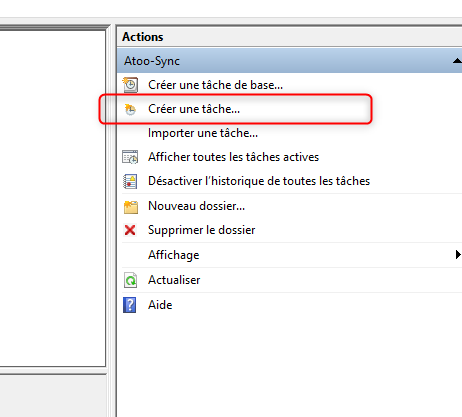
Ensuite dans le dossier Atoo-Sync créez une tâche :
Nous allons maintenant paramétrer chaque onglet
I -Onglet général
Donnez un nom à votre tâche
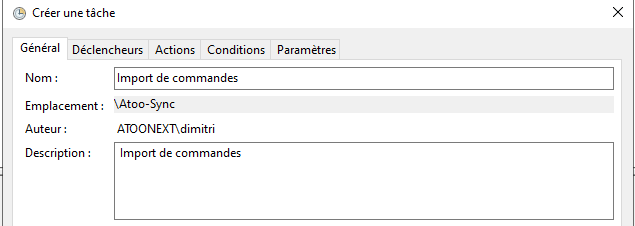
Nous devons ensuite déterminer quel utilisateur va exécuter la tâche et si la tâche doit s'exécuter
Vous avez deux solutions qui dépendra de votre infrastructure :
1 - Vous êtes sur un serveur RDS
Premier cas :
Vous souhaitez que la tâche s'exécute même si vous n'êtes pas connecté au serveur en utilisant la session activée pour Atoo-Sync.
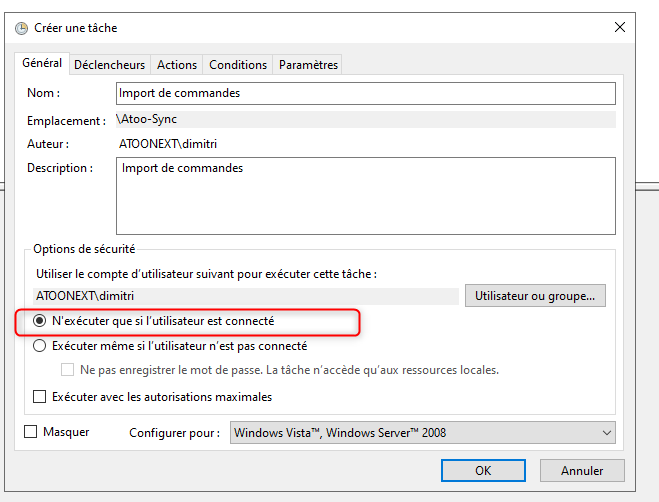
Dans mon exemple ce sera Dimitri qui est la même session que celle que j'utilise pour l'application.
Dans ce cas aucun souci pour l'import de commande.
Second cas :
Vous souhaitez utiliser une session Windows différente que celle utilisée pour Atoo-sync.
Dans ce cas vous aurez une erreur de licence car nos licences sont liées aux utilisateurs.
Dans mon exemple ce sera Administrateur qui est une session qui a les droits d'accès SQL à la base de données mais qui n'a pas l'application Atoo-Sync activée.
Pour éviter l'erreur de licence je dois indiquer à Atoo-Sync de rempalcer Administrateur par Dimitri pour les tâches planifiées uniquement.
Pour cela il faut indiquer dans fichier/options/paramètres le nom de l'utilisateur qui utilise Atoo-Sync, dans mon cas dimitri.
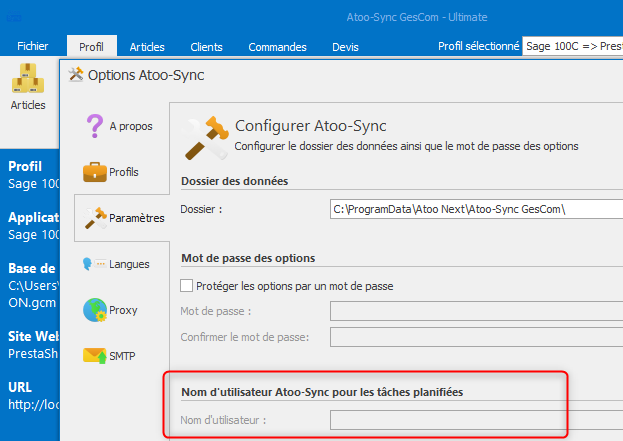
NB : Cette option est grisée si vous n'êtes pas sur un serveur (ce qui est mon cas).
2 - Vous êtes sur un poste local (Windows 8, 8.1, 10, 11)
Dans ce cas il faut cocher la case pour l'exactuer uniquement quand vous serez connecté.
Par conséquent les tâches planifiées ne fonctionneront que lorsque vous serez connecté sur votre session.
Il n'y a pas d'autres choix sur un poste local.
II -Onglet déclencheurs
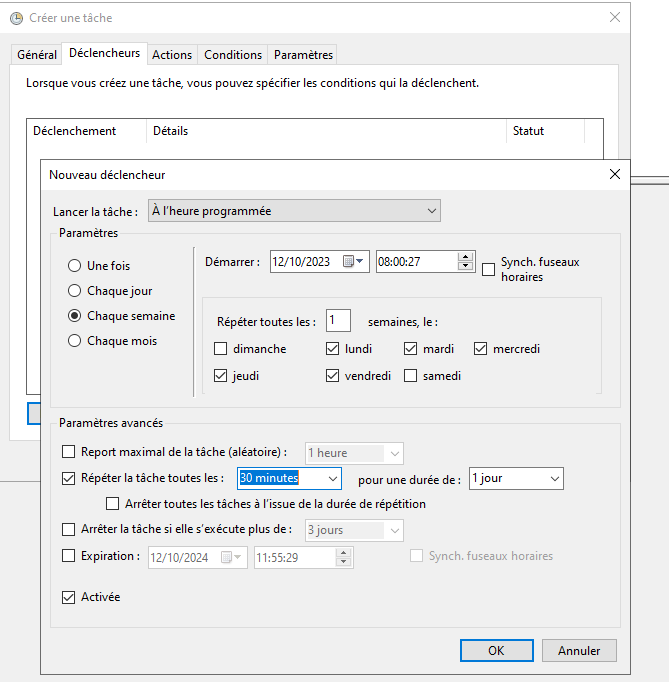
Dans cet onglet vous allez indiquer à quelle fréquence vous souhaitez exécuter votre tâche.
Les possibilités sont nombreuses par conséquent nous ne rentrerons pas dans le détail de chaque possibilité.
Un exemple néanmoins ci-dessous pour un import de commandes toutes les 30 minutes du lundi au vendredi.
III -Onglet actions
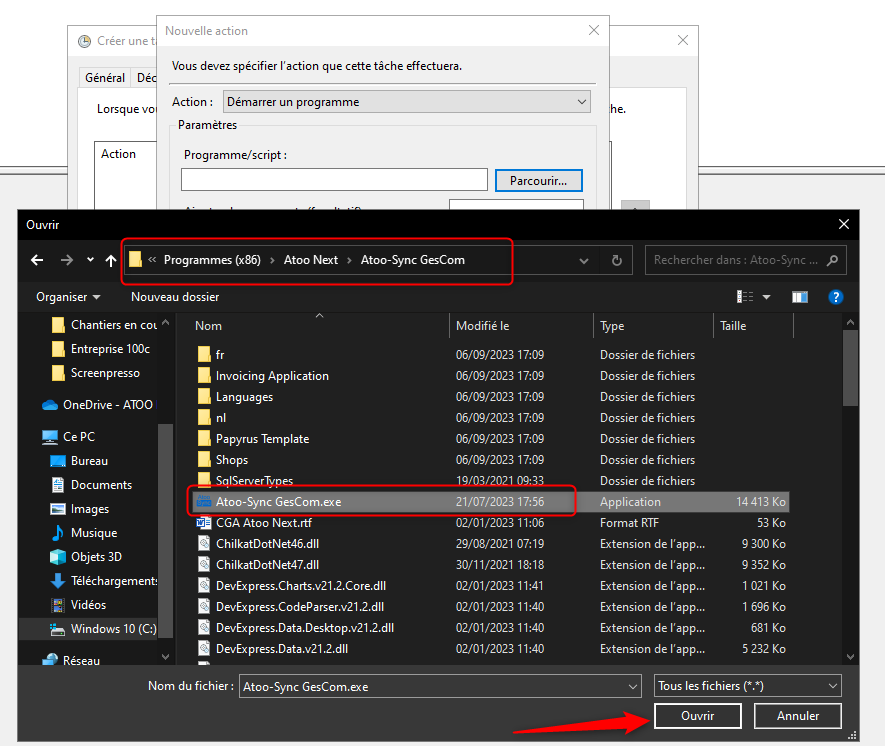
Il faut tout d'abord indiquer le chemin d'accès à l'exécutable Atoo-Sync
Si vous n'avez pas changé le chemin par défaut il se trouve dans
C:\Program Files (x86)\Atoo Next\Atoo-Sync GesCom
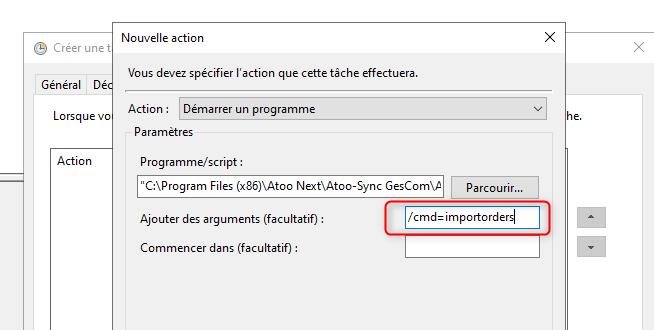
Nous allons ensuite indiquer en ligne de commande quelle tâche nous souhaitons exécuter.
Pour l'import de commandes il faut indiquer /cmd=importorders
Liste des arguments
Vous trouverez la liste des lignes de commande en cliquant sur le lien suivant :
https://docs.atoo-next.net/faq-atoo-sync-gescom-31.html#faq-31
Il ne vous reste plus qu'à valider la tâche. Elle s'ajoutera automatiquement à la liste dans le dossier Atoo-Sync

Vous pouvez ensuite appliquer la même procédure pour toutes vos tâches.