Comment réimporter une commande déjà transférée dans votre Gestion Commerciale ?
FAQ – Réinitialiser une commande Prestashop pour réimportation dans Sage 100 via Atoo-Sync
Cette FAQ explique comment réinitialiser une commande Prestashop déjà transférée dans Gestion Commerciale afin de pouvoir la réimporter via Atoo-Sync GesCom.
L’exemple utilisé est la commande 85, déjà importée une première fois.
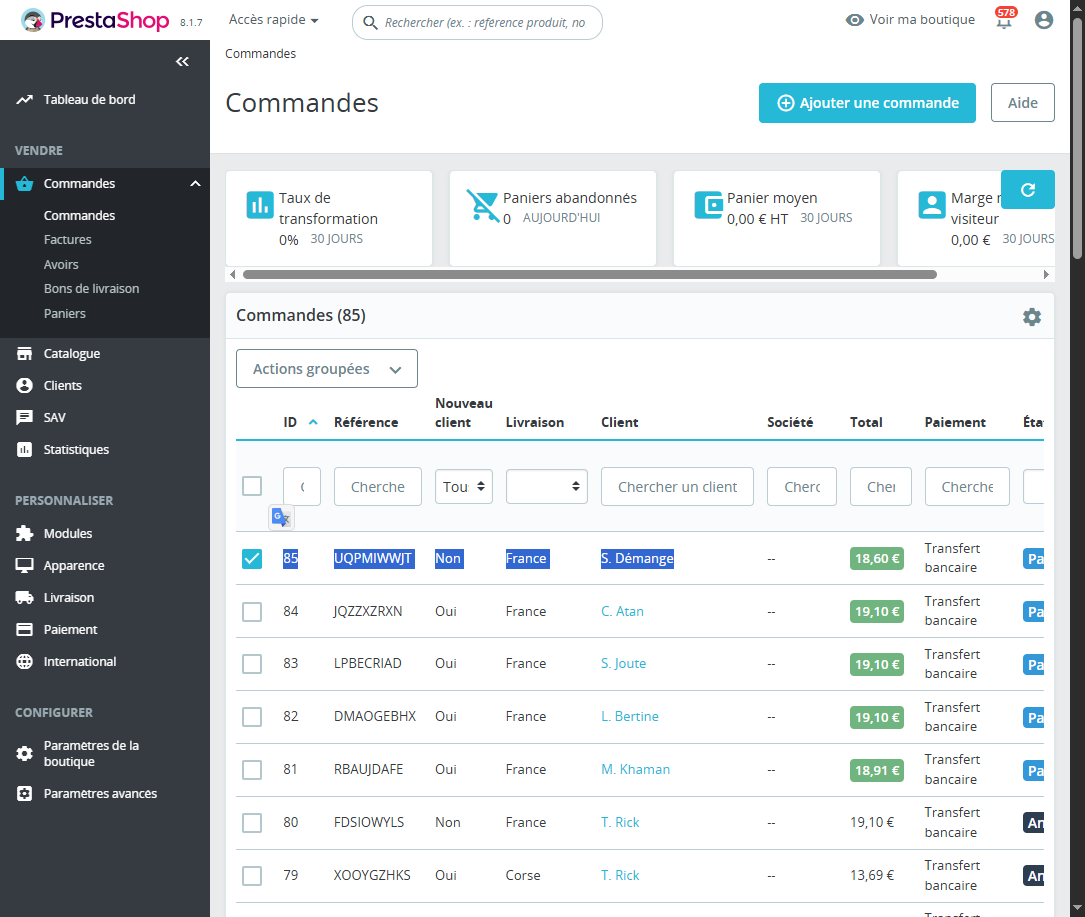
 Pourquoi réinitialiser une commande Prestashop ?
Lorsqu’une commande est déjà transférée dans l'ERP :
- Atoo-Sync détecte son existence
- L’import est bloqué volontairement (sécurisation)
 Pour réimporter cette commande, il faut réinitialiser son statut dans Prestashop.
 Étape 1 – Accéder à la configuration du module Atoo-Sync Prestashop
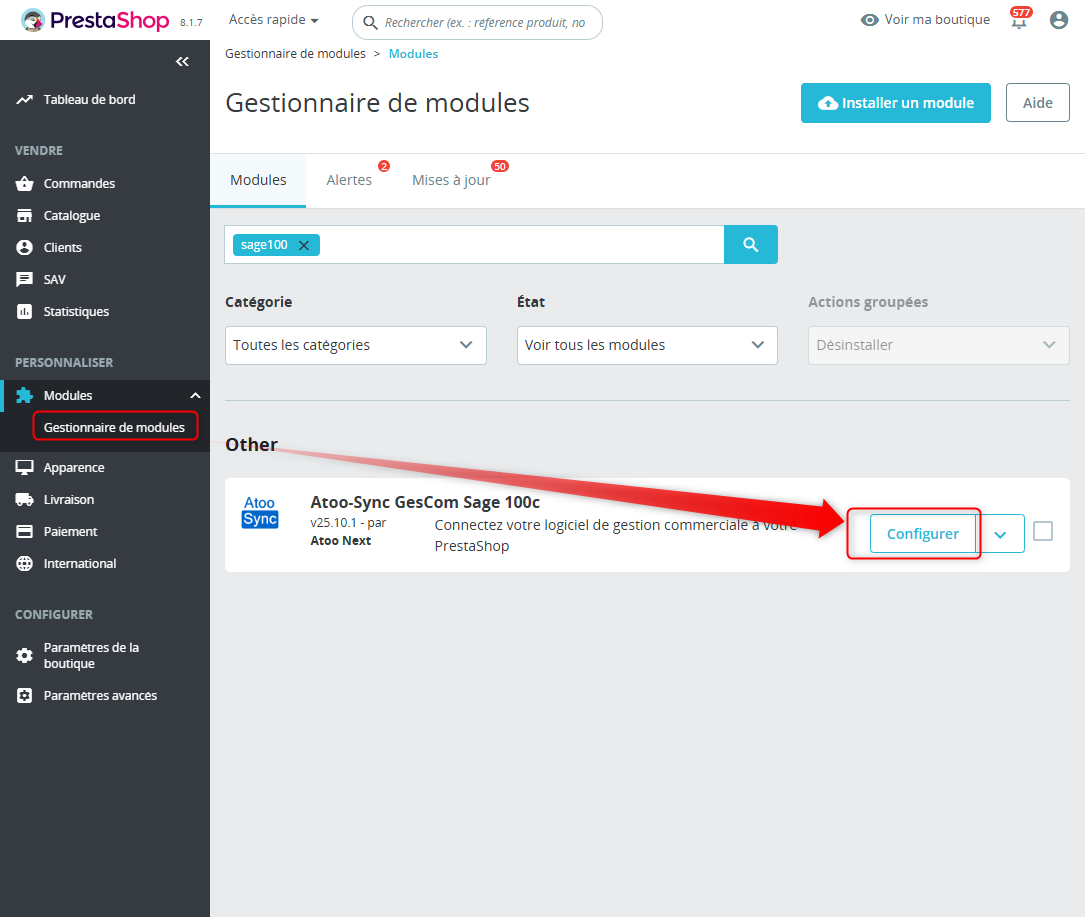
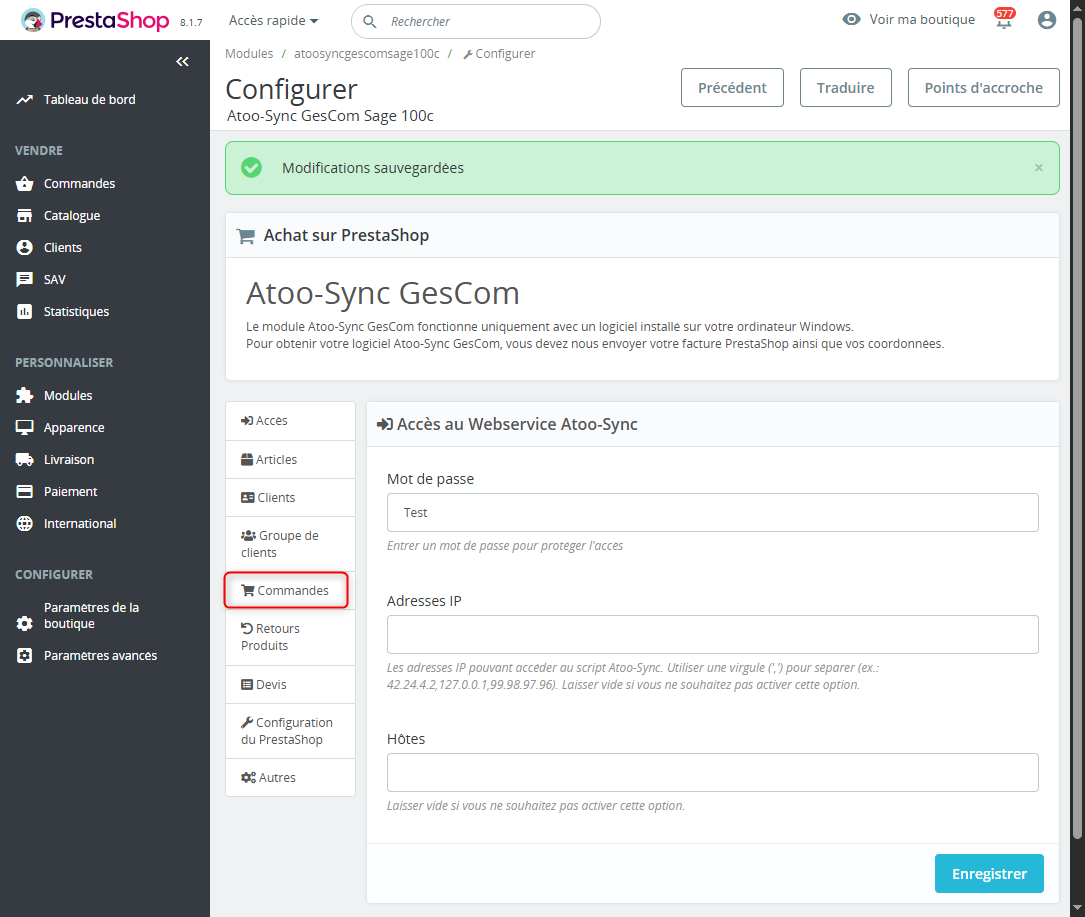
- Dans le back-office Prestashop, aller dans :
Modules → Gestionnaire de modules - Rechercher Atoo-Sync GesCom Sage 100c
- Cliquer sur Configurer
Étape 2 – Ouvrir la section “Réinitialiser les commandes transférées”
Dans le module :
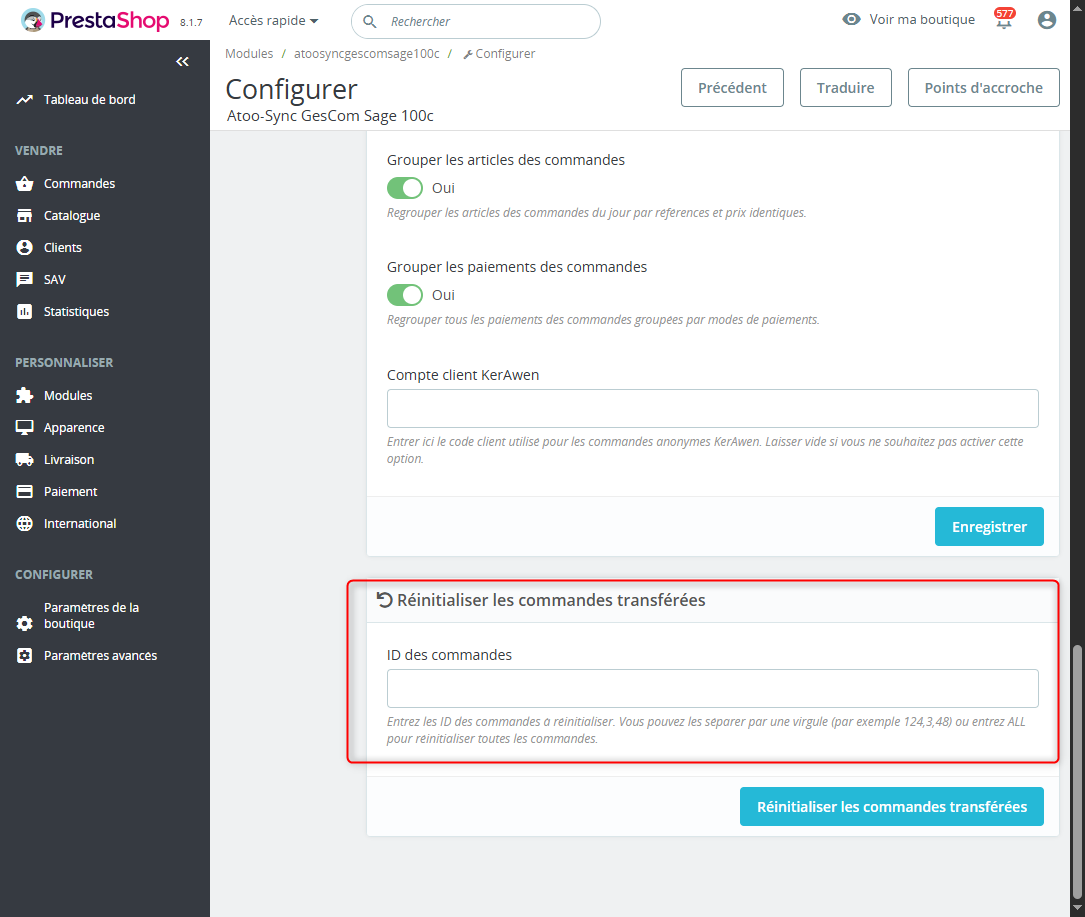
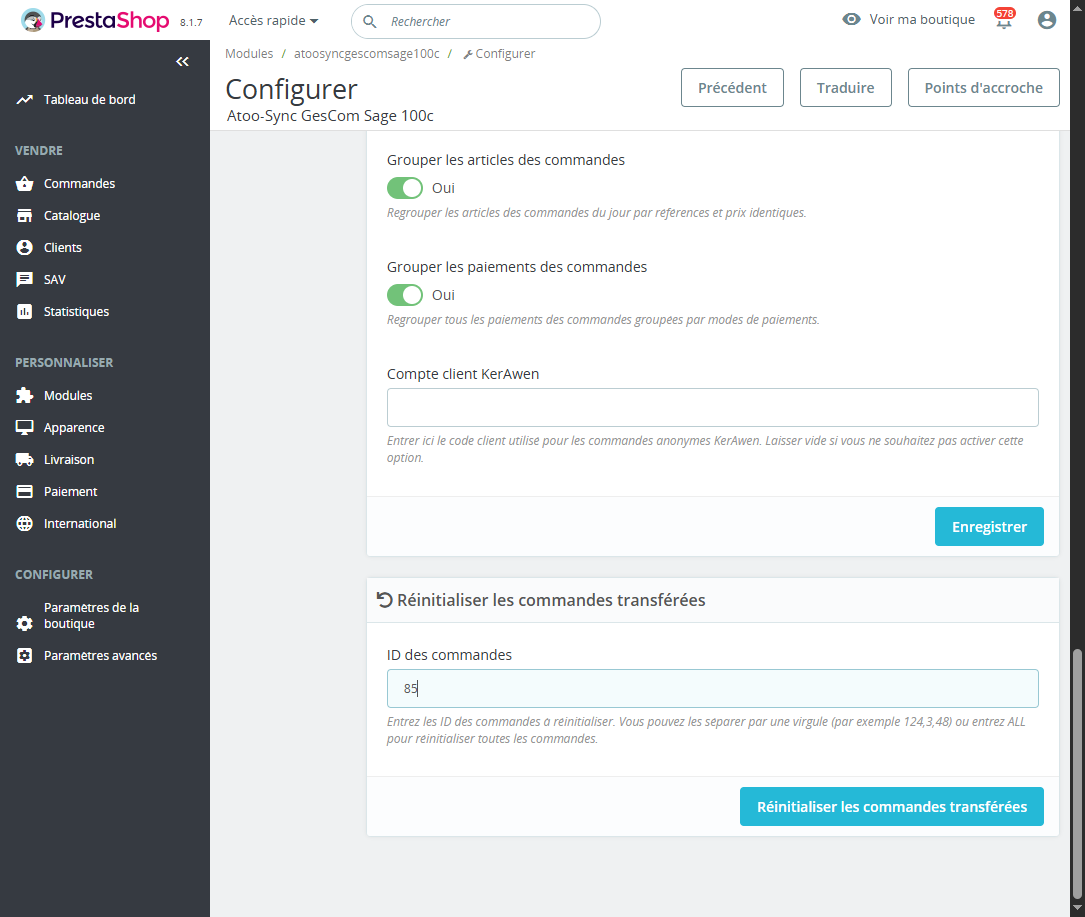
- Descendre jusqu’à la section
 Réinitialiser les commandes transférées
 - Dans le champ ID des commandes, saisir :
→ le numéro de commande Prestashop à réinitialiser (ex: 85)
→ ou plusieurs ID séparés par des virgules
 Étape 3 – Confirmation de la réinitialisation
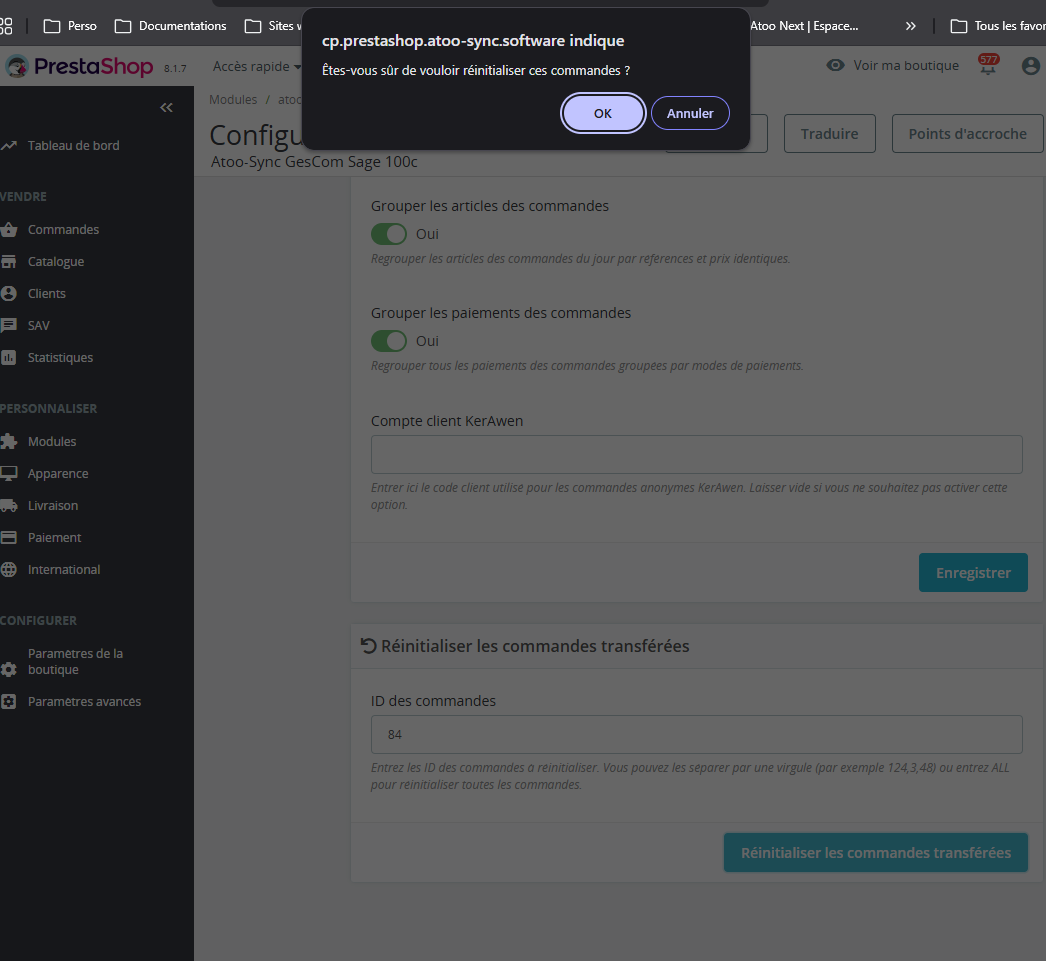
Une fenêtre de confirmation s’affiche :
"Êtes-vous sûr de vouloir réinitialiser ces commandes ?"
Cliquer sur OK.
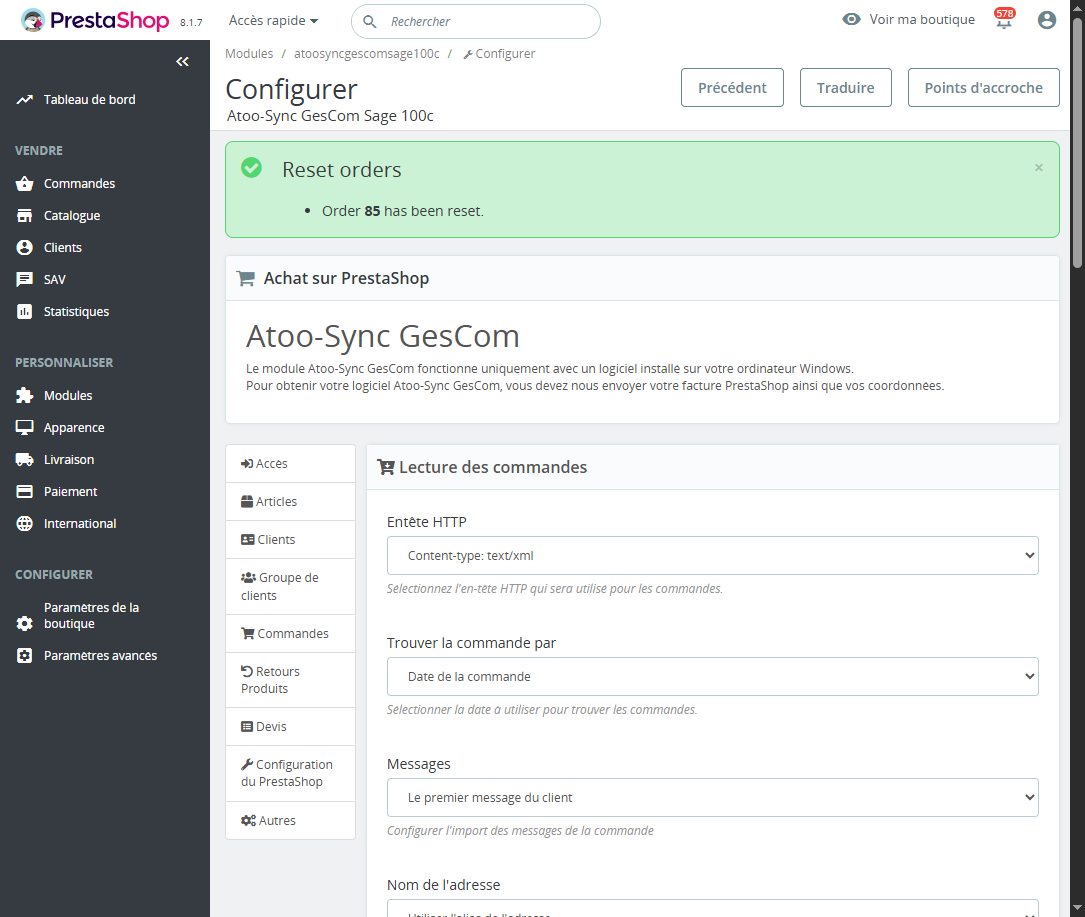
Vous verrez en suite le message : "Order 85 has been reset."
 Étape 4 – Relancer l'import dans Atoo-Sync
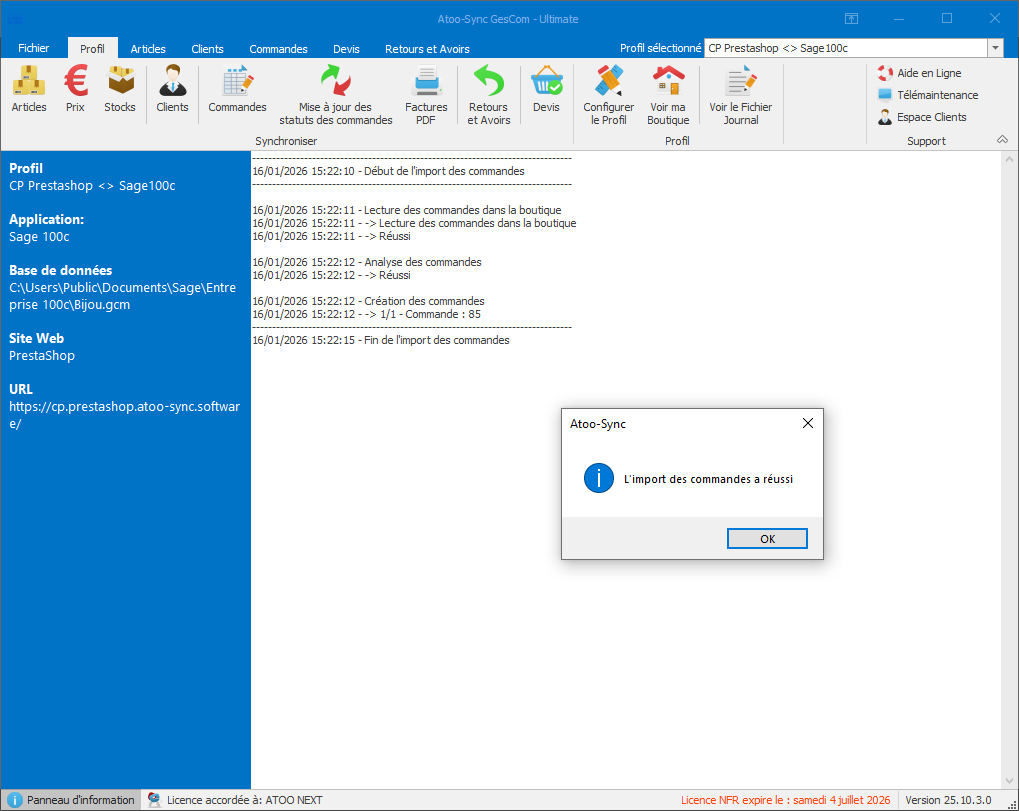
- Ouvrir Atoo-Sync GesCom
- Lancer :
Commandes → Import des commandes
Si la commande a bien été réinitialisée, l'import s’exécute normalement.
 IMPORTANT – Option de sécurité à laisser activée dans Atoo-Sync
Dans la configuration du profil Sage 100 :
 L'option “Vérifier si la commande n’existe pas déjà dans la gestion commerciale” doit toujours rester cochée.
Elle empêche de dupliquer des documents dans Sage.
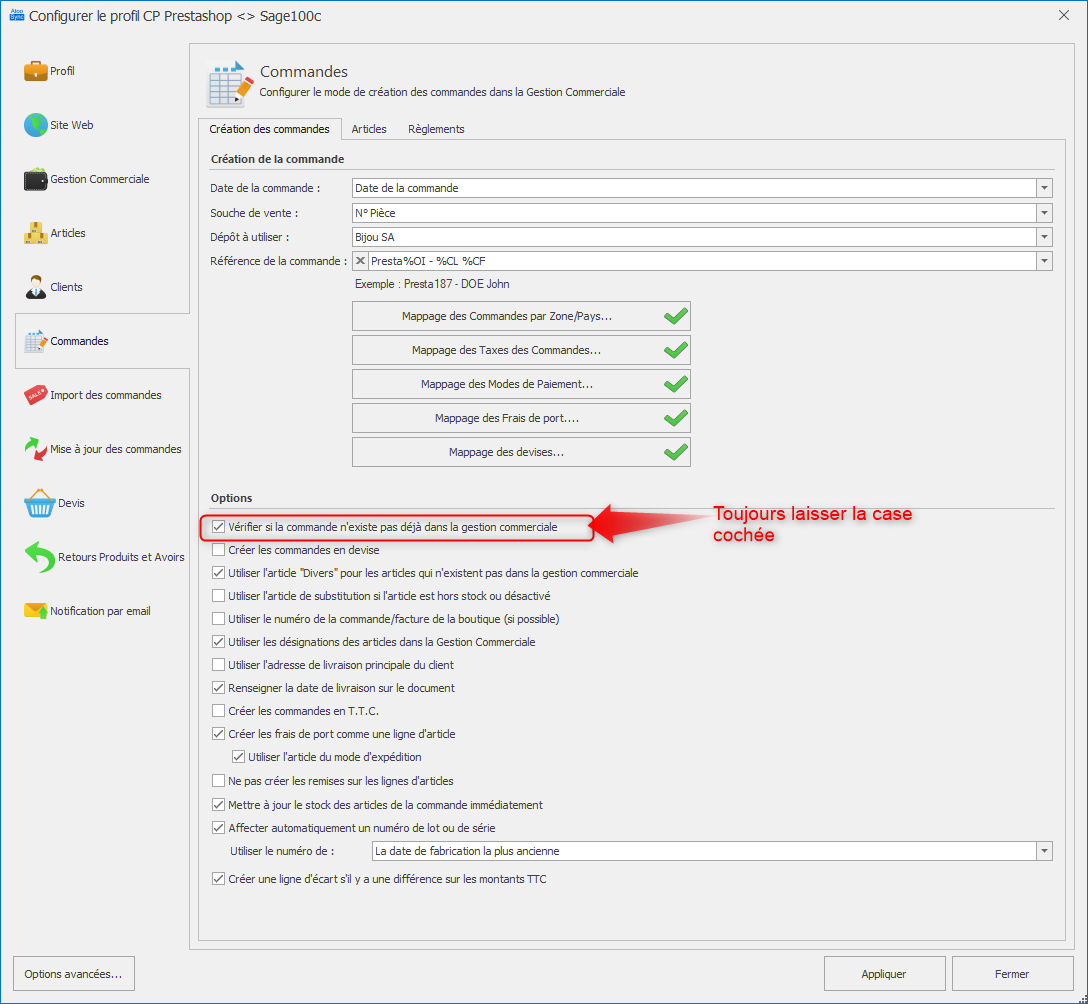
Note : Toujours laisser la case cochée, c'est une sécurité pour ne pas créer des documents en doublon.
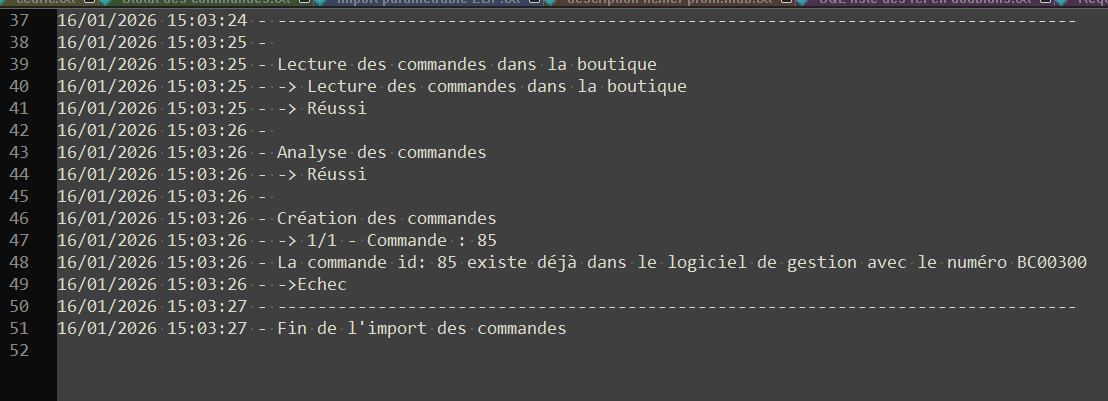
Grace à cette option si le document existe déjà, un message d'erreur apparaitra puis dans les journaux Atoo-Sync un message vous l'indiquera et précisera quel document correspond à la commande réimportée.
 Exemple complet : Commande 85
 Avant réinitialisation :
- Sage contient déjà la commande → numéro BC00300
- Atoo-Sync renvoie “échec”
- Journal : "La commande id: 85 existe déjà…”
 Après réinitialisation dans Prestashop :
- Le message “Order 85 has been reset” s'affiche
- Nouvel import → réussi
- L'ERP peut créer un nouveau document ou gérer l'existant selon ton paramétrage.
Réinitialiser une commande WooCommerce pour réimportation dans votre Gestion Commerciale via Atoo-Sync
(Méthode identique à Prestashop)
La procédure pour réinitialiser une commande WooCommerce avant de la réimporter dans votre ERP via Atoo-Sync GesCom est strictement la même que celle utilisée pour Prestashop :
 accéder au module Atoo-Sync saisir l’ID de la commande à réinitialiser valider relancer l’import dans Atoo-Sync GesCom (Windows)
 1. Accéder aux réglages Atoo-Sync dans WooCommerce
- Dans WordPress, aller dans :
WooCommerce → Atoo-Sync GesCom - Dans les onglets de configuration du module, cliquer sur :
 Commandes
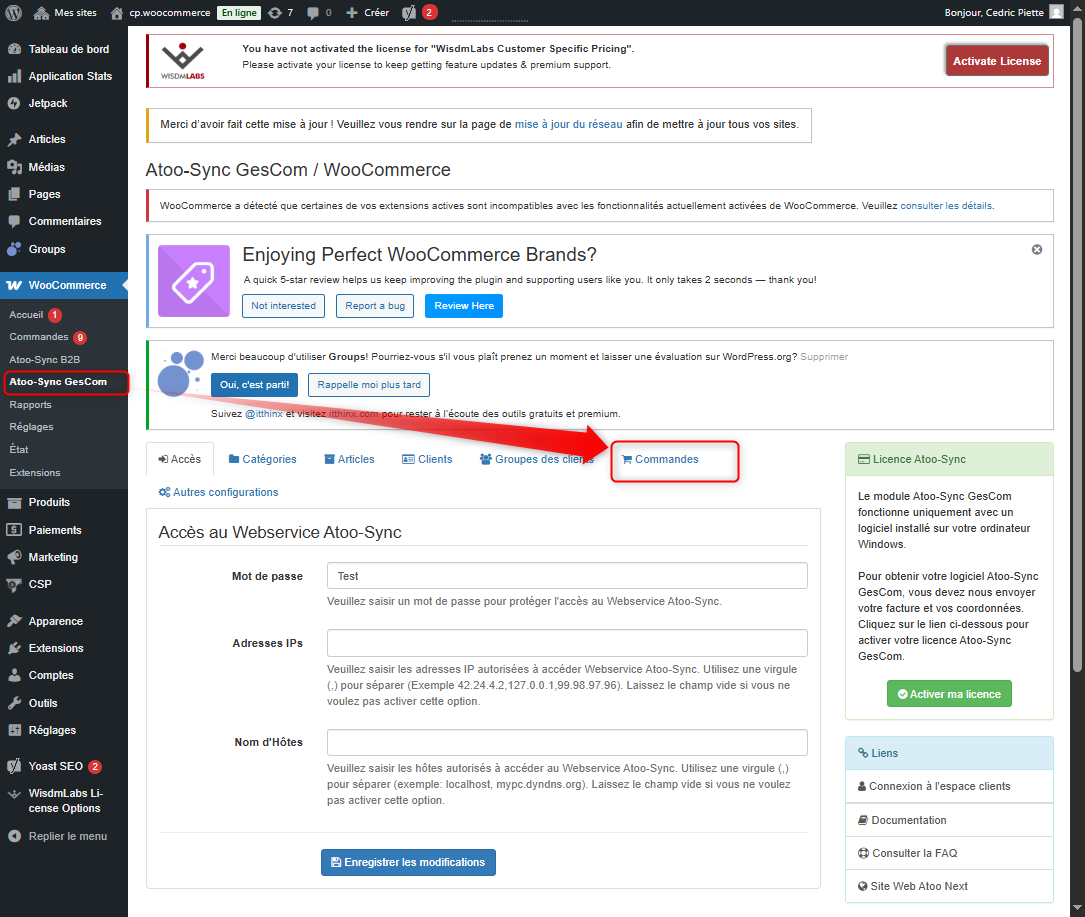
 2. Descendre jusqu'à la section "Réinitialiser les commandes"
Dans la page de configuration, faire défiler jusqu’au bloc :
Réinitialiser les commandes
Vous y trouverez le champ :
“Réinitialiser les commandes”
Entrez les IDs des commandes à réinitialiser. Vous pouvez les séparer par une virgule (ex: 124, 348).
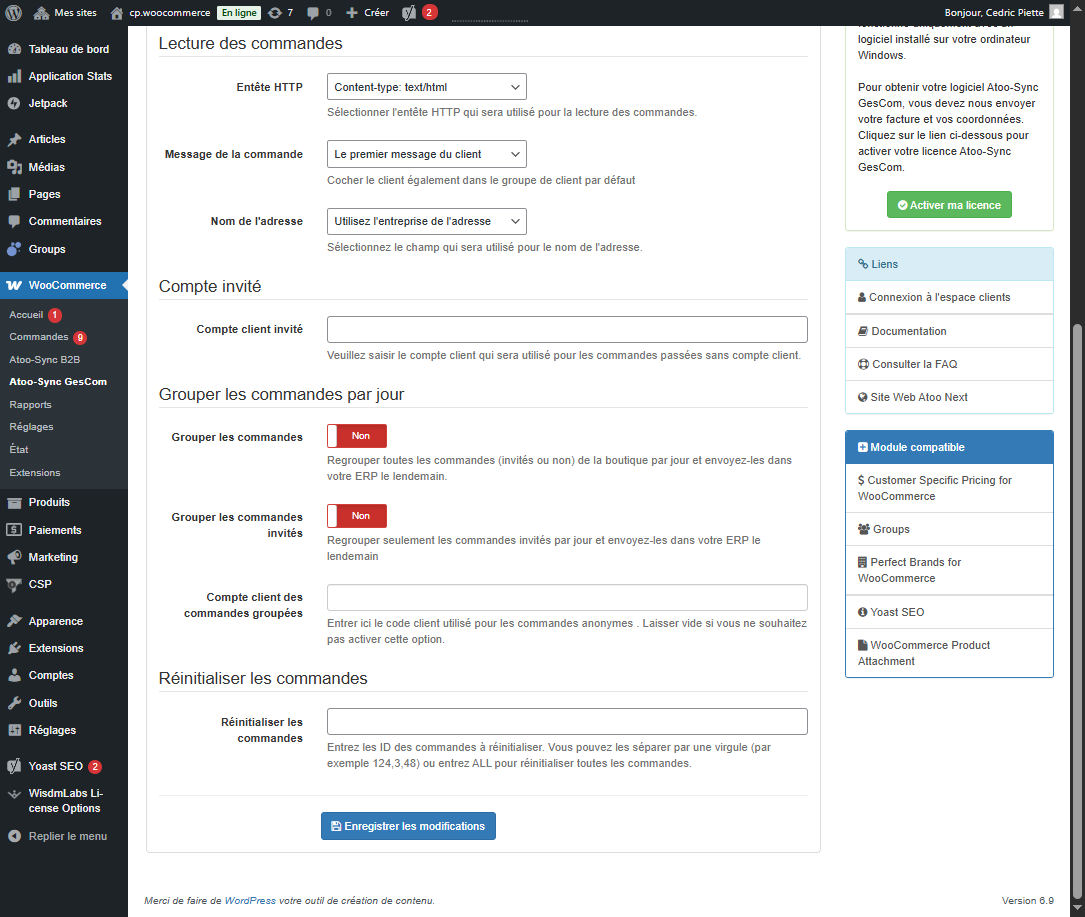
3. Saisir le numéro de commande à réinitialiser
Dans ce champ, saisir :
- un numéro unique, par ex :
85 - ou plusieurs commandes séparées par virgules :
85, 86, 90
 Il s’agit exactement de la même logique que dans Prestashop.
4. Enregistrer les modifications
Cliquer sur le bouton Enregistrer les modifications
 Enregistrer les modifications
WooCommerce ne montre pas de popup comme Prestashop, mais l’action est bien prise en compte.
 5. Relancer l’import dans Atoo-Sync GesCom (côté Windows)
Comme pour Prestashop :
- Ouvrir Atoo-Sync GesCom
- Aller dans Commandes → Import des commandes
- Vérifier dans le journal que l'import s'effectue sans échec
La commande précédemment transférée est maintenant importable à nouveau, tout en respectant la règle de sécurité, si elle est activée :
Option : “Vérifier si la commande n’existe pas déjà dans la gestion commerciale”
FAQ – Réinitialiser une commande Shopify pour réimportation dans Sage 100 via Atoo-Sync
(Méthode identique à Prestashop et WooCommerce)
Comme pour Prestashop et WooCommerce, Atoo-Sync GesCom permet de réinitialiser une commande Shopify afin de pouvoir la réimporter dans Sage 100.
Le fonctionnement reste identique :
vous indiquez l’ID de la commande Shopify à réinitialiser Atoo-Sync efface son statut interne "déjà transférée" vous relancez un import normal dans Atoo-Sync GesCom (Windows)
1. Ouvrir la configuration Shopify dans Atoo-Sync GesCom
Dans le logiciel Atoo-Sync (sur Windows) :
- Choisir le profil CP Shopify ⇔ Sage100c dans la liste des profils (en haut à droite).
- Aller dans le menu :
Site Web → Shopify
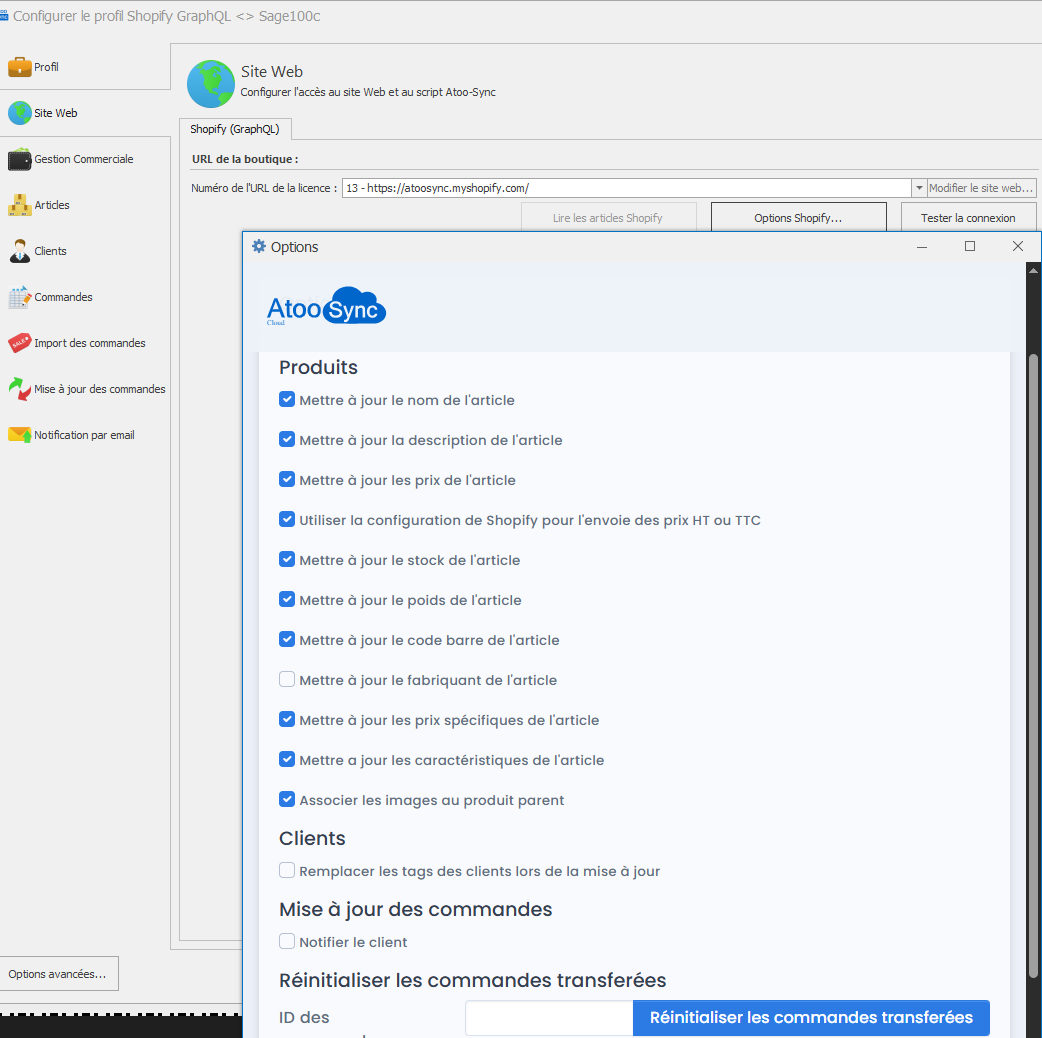
Ce menu sert à configurer la connexion à la boutique Shopify, mais la réinitialisation des commandes se fait dans un autre écran → les Options Shopify.
2. Ouvrir les “Options Shopify”
Depuis l’écran Site Web Atoo-Sync, cliquer sur :
 Options Shopify…
Cela ouvre une fenêtre dédiée aux paramétrages d’import/export.
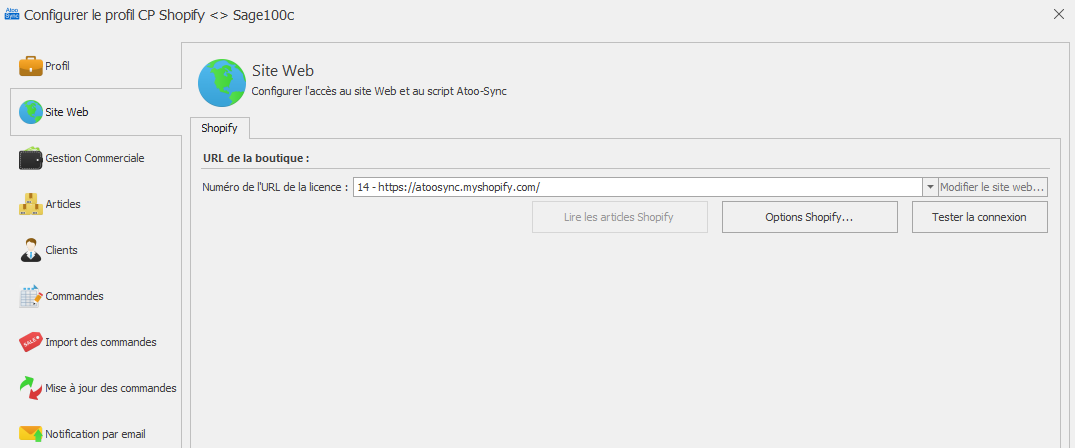
3. Descendre jusqu'à la section :
Réinitialiser les commandes transférées
Dans les options, faire défiler jusqu’à la section :
Réinitialiser les commandes transférées
Vous y trouvez le champ :
ID des commandes
(zone de texte)
Et le bouton :
Réinitialiser les commandes transférées
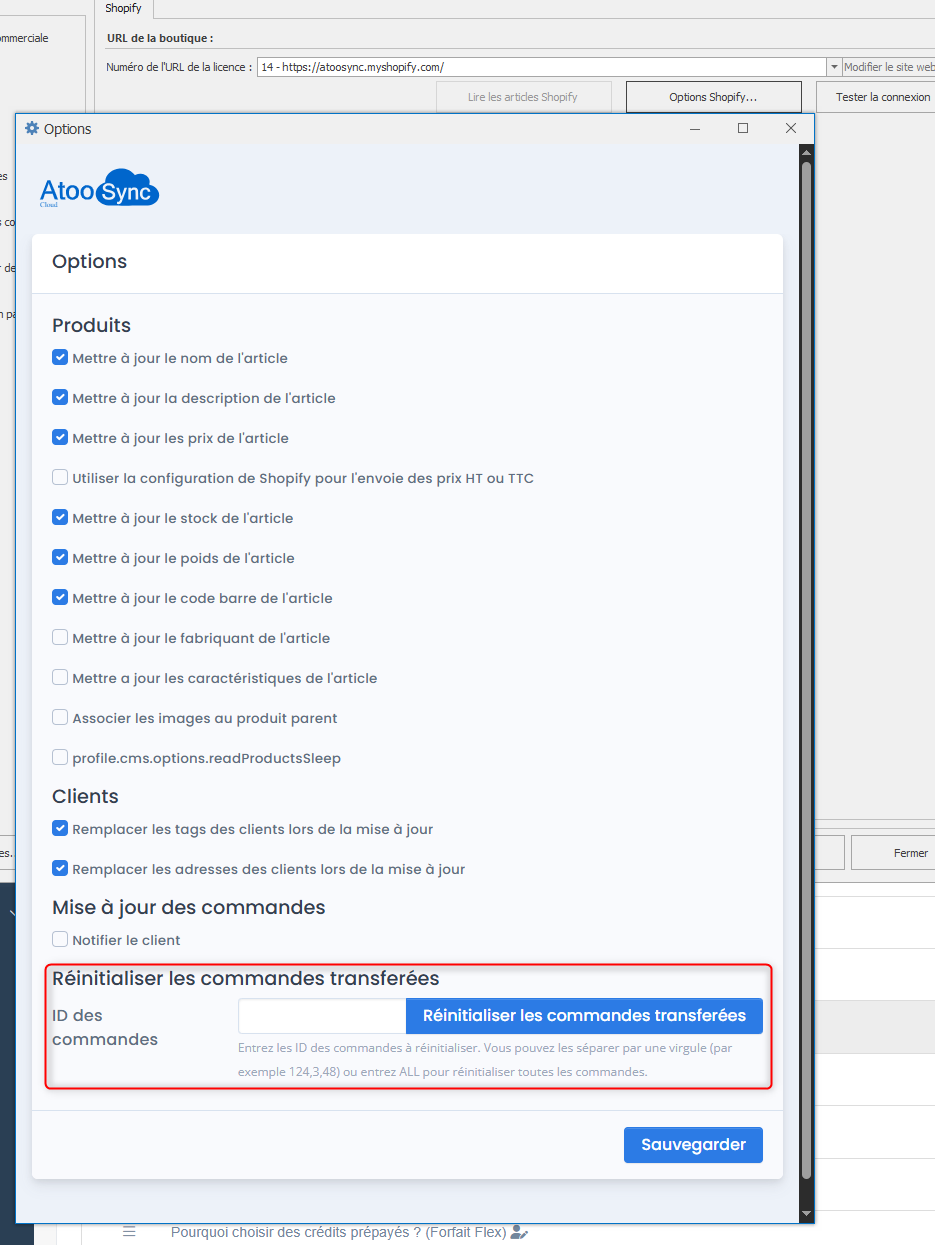
4. Entrer l’ID de la commande Shopify à réinitialiser
Comme Prestashop / WooCommerce, 3 possibilités :
 Réinitialiser une seule commande
1293 Réinitialiser plusieurs commandes
(les séparer par une virgule)
1293, 1294, 1300
Note : La méthode est donc strictement identique à Prestashop et WooCommerce.
5. Cliquer sur “Réinitialiser les commandes transférées”
Atoo-Sync exécute immédiatement la réinitialisation.
Vous n’avez plus qu’à cliquer ensuite sur :
Sauvegarder
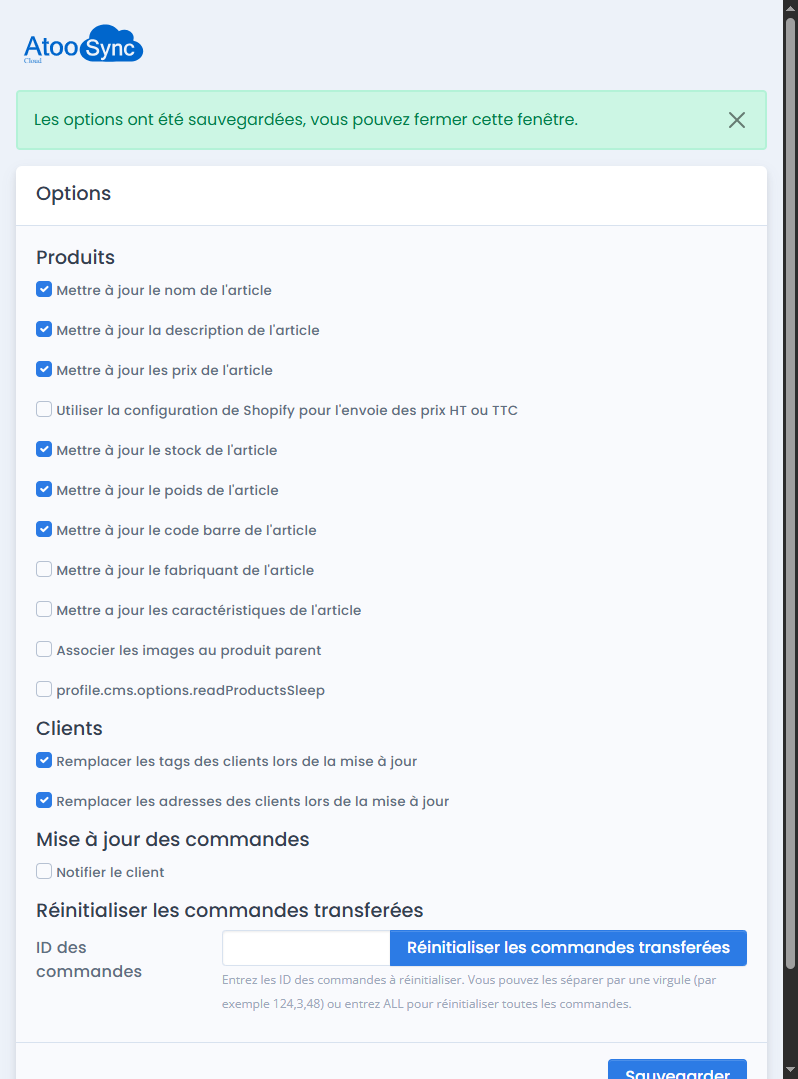
6. Relancer l’import des commandes dans Atoo-Sync GesCom
Depuis l’écran principal :
- Onglet Commandes
- Bouton Import des commandes
- Vérifier le journal
Exemple :
16/01/2026 16:55:32 -> 1/1 - Commande : 1293
16/01/2026 16:55:34 -> Fin de l'import des commandes
→ L’import est maintenant réussi, car la commande Shopify a été correctement réinitialisée.