EBP : Comment créer les champs personnalisés pour les articles à regroupement
 Objectif
Lors de la configuration des regroupements d’articles (déclinaisons / variations) dans Atoo-Sync, il est nécessaire de disposer de champs personnalisés dans EBP.
Ces champs permettront à Atoo-Sync de regrouper les produits similaires sous une même référence maître, afin de créer des articles déclinés sur la boutique e-Commerce (PrestaShop, WooCommerce, Shopify…).
 Principe du regroupement
Pour chaque gamme de regroupement, il faut créer 2 champs personnalisés :
| Type de champ | Description | Exemple |
|---|---|---|
| Nom de la gamme | Nom de l’attribut côté CMS (nom de la variation) | Couleur, Taille |
| Valeur de la gamme | Valeur de cet attribut | Rouge, Bleu, M, L |
> Vous pouvez créer jusqu’à 5 gammes de regroupement (Gamme 1 à Gamme 5).
> Tous les articles partageant la même référence maître seront fusionnés en un seul produit décliné sur le site.
 Schéma explicatif
-
Référence maître
 : représente la boîte principale (le produit parent).
 -
Nom de gamme
 : les compartiments de la boîte (ex. : Couleur, Taille).
 -
Valeur de gamme
 : les éléments contenus dans ces compartiments (ex. : Rouge, Bleu, M, L).
Tous les articles associés à la même référence maître seront regroupés en un seul article décliné sur le site web.
Étapes de création dans EBP
 Préparation
Avant de commencer, déconnectez tous les utilisateurs de EBP.
Sinon, un message EBP indiquera que des utilisateurs sont connectés et bloquera la création des champs libres.
 Accéder aux paramètres des articles
Dans le menu Burger :
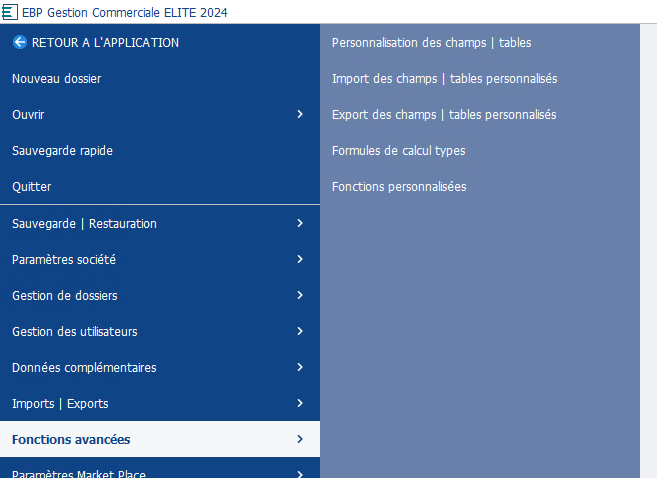
Menu > Fonctions avancées > Personnalisation des champs | tablesSélectionnez Article > Champs personnalisés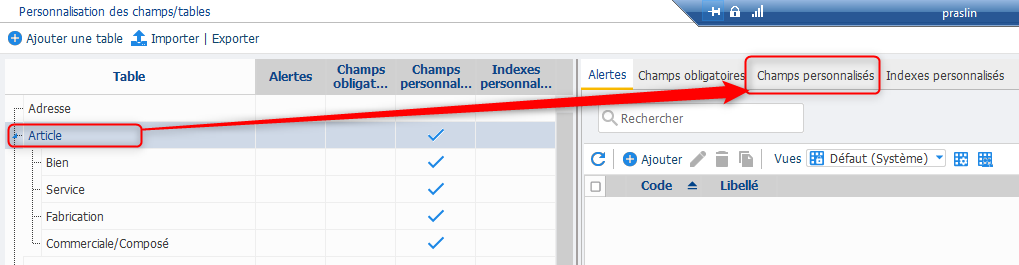
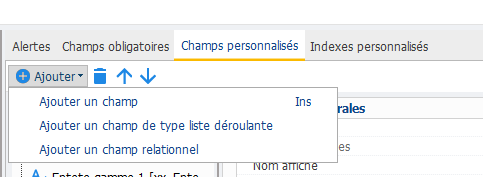
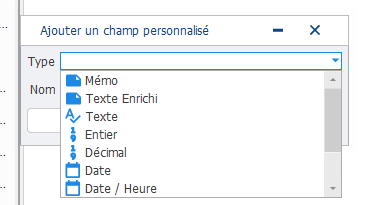
 Créer les champs personnalisés
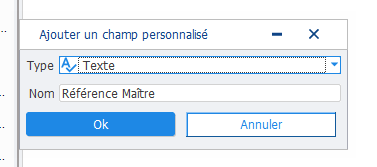
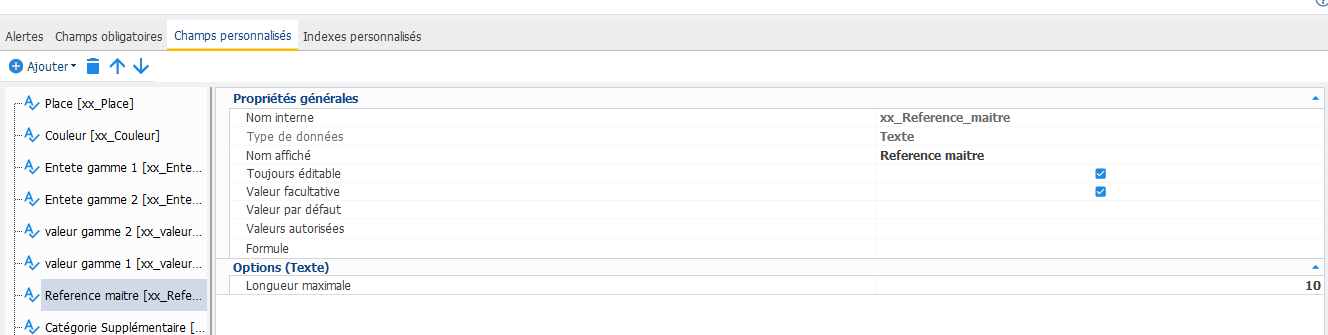
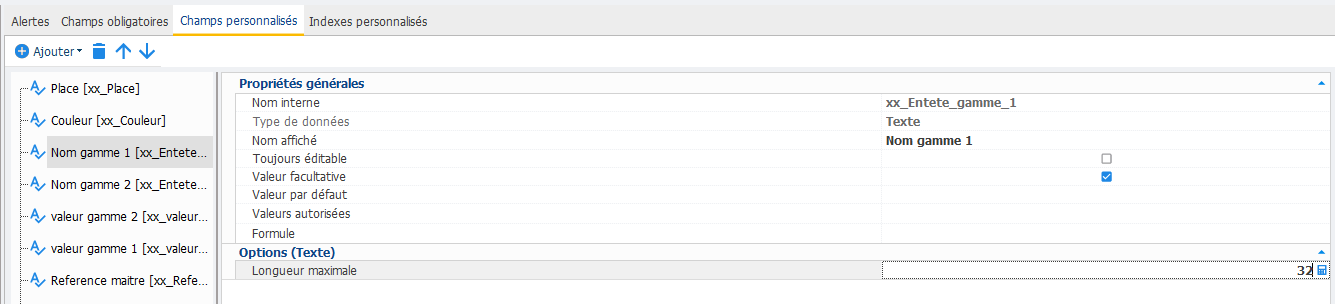
Dans l’onglet Champs personnalisés, créez les champs nécessaires :
-
Référence Maître
-
Nom Gamme 1 à 5
-
Valeur Gamme 1 à 5
 Recommandations :
-
Le type du champ doit être Texte.
-
Après la saisie de chaque champ, cliquez sur Enregistrer,
et non pas sur OK, pour valider la création.
 Exemple d’utilisation dans EBP
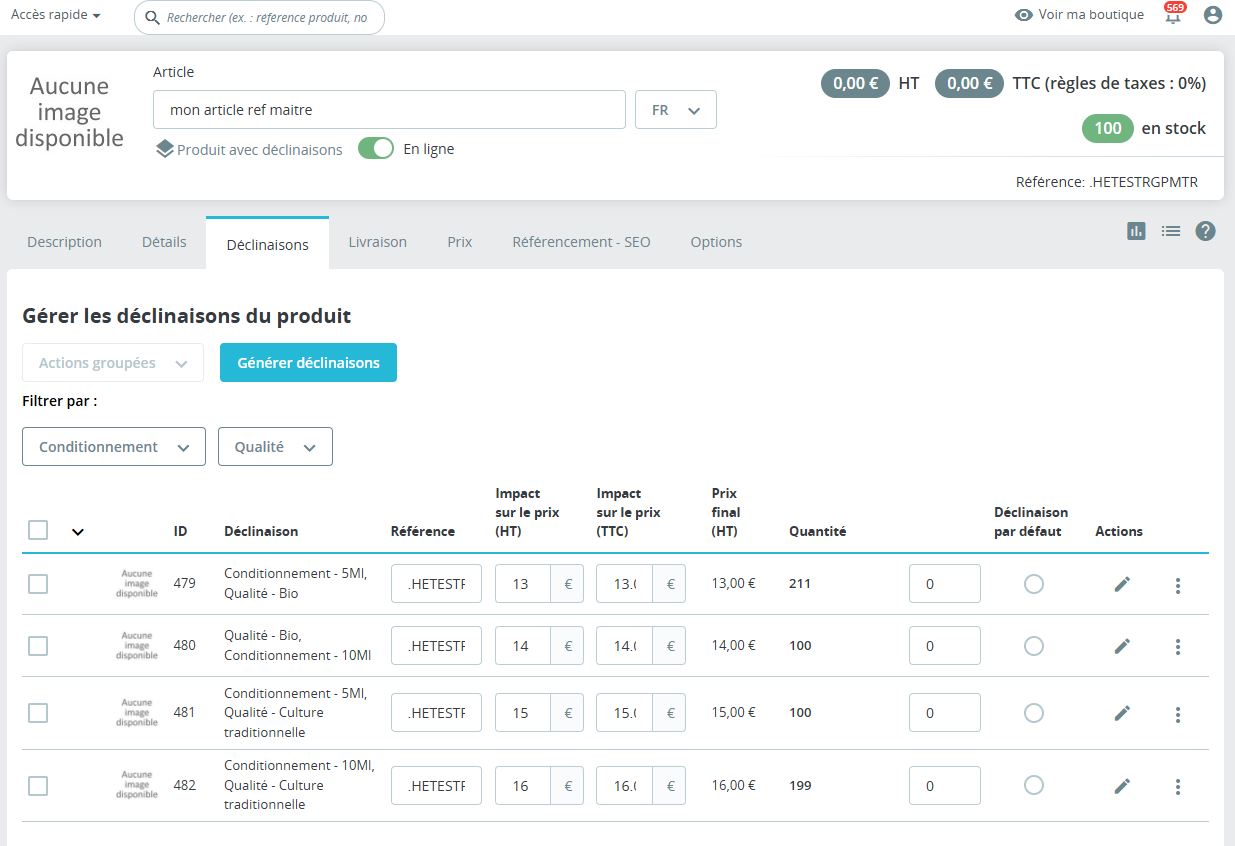
Une fois les champs créés, vous pouvez les renseigner dans vos fiches articles :
| Référence | Référence Maître | Gamme 1 | Valeur 1 | Gamme 2 | Valeur 2 |
|---|---|---|---|---|---|
| .HETESTRGP1 | .HETESTRGPMTR | Conditionnement | 5 ml | Qualité | Bio |
| .HETESTRGP2 | .HETESTRGPMTR | Conditionnement | 10 ml | Qualité | Bio |
 Configuration dans Atoo-Sync
Retournez dans Atoo-Sync :
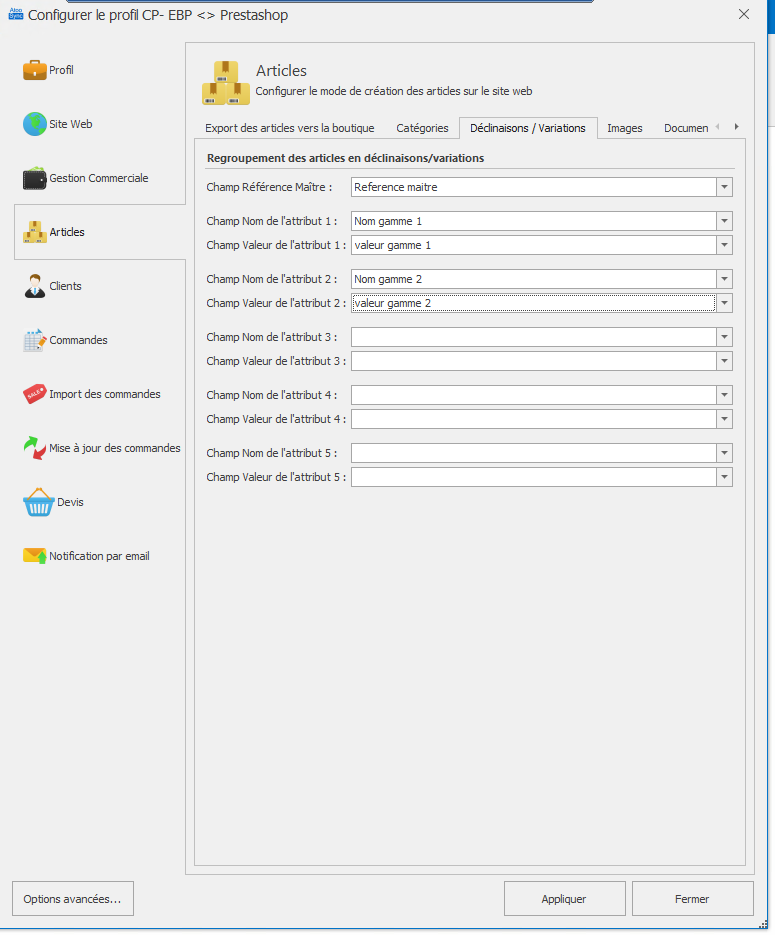
Configurer le profil > Articles > Déclinaisons / VariationsSélectionnez les champs créés dans EBP :
-
Nom d’attribut → Nom de la Gamme (ex. : Gamme 1 Nom)
-
Valeur d’attribut → Valeur de la Gamme (ex. : Gamme 1 Valeur)
Répétez l’opération pour chaque niveau de gamme que vous souhaitez synchroniser.
 Conseils utiles
-
Vous n’êtes pas obligé de créer les 5 gammes. Créez uniquement celles nécessaires à vos produits.
-
La référence maître doit être identique pour tous les articles à regrouper.
-
Vérifiez que vos champs sont correctement renseignés avant de lancer la synchronisation.
- Si les attributs existent déjà sur votre boutique avant l’export des articles, veillez à copier/coller les noms exacts de ces attributs dans les champs “Nom de gamme” correspondants dans EBP.
Les noms des gammes dans EBP et des attributs sur le site e-commerce doivent être strictement identiques pour que le regroupement fonctionne correctement. - Pour garantir la même description pour chaque déclinaison / variation, consultez cette autre documentation : https://docs.atoo-next.net/faq-atoo-sync-gescom-31.html?search=libell%C3%A9#faq-2556