Comment Configurer les imports paramétrables EBP/Atoo-Sync
FAQ – Création et mise à jour des imports paramétrables EBP avec Atoo-Sync
1. Contexte et principe général
Sans le SDK EBP, l’import des commandes eCommerce dans EBP Gestion Commerciale se fait de manière manuelle, via les imports paramétrables proposés nativement par EBP.
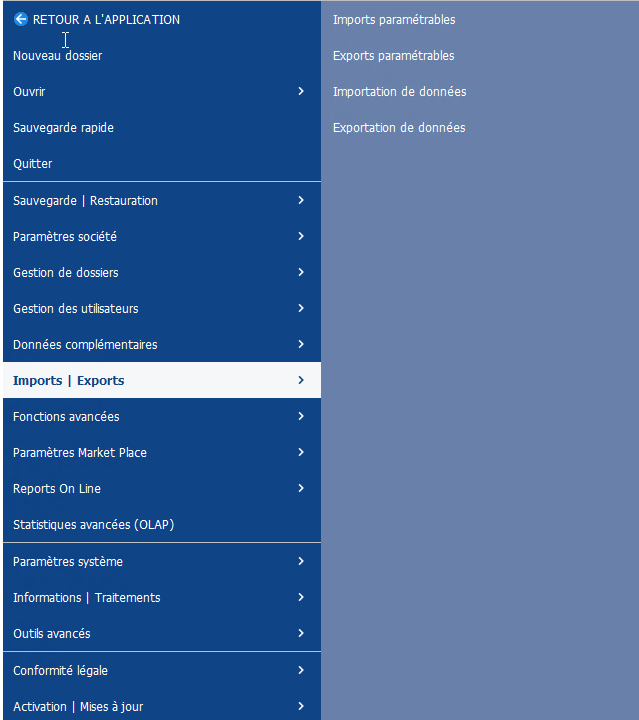
Atoo-Sync permet d’automatiser une partie du processus, mais EBP reste maître de l’import des données.
C’est pourquoi des paramétrages dans EBP sont obligatoires et nécessitent une intervention humaine lors de la mise en place initiale.
2. Rôle du SDK EBP
Le SDK EBP est un composant EBP permettant l’échange de données entre EBP et des applications tierces.
- Atoo-Sync peut se connecter au SDK EBP
- Cette connexion permet à Atoo-Sync de :
- Déclencher les imports
- Alimenter EBP avec les fichiers nécessaires
- Mettre à jour certaines informations après import
Configuration du SDK dans Atoo-Sync
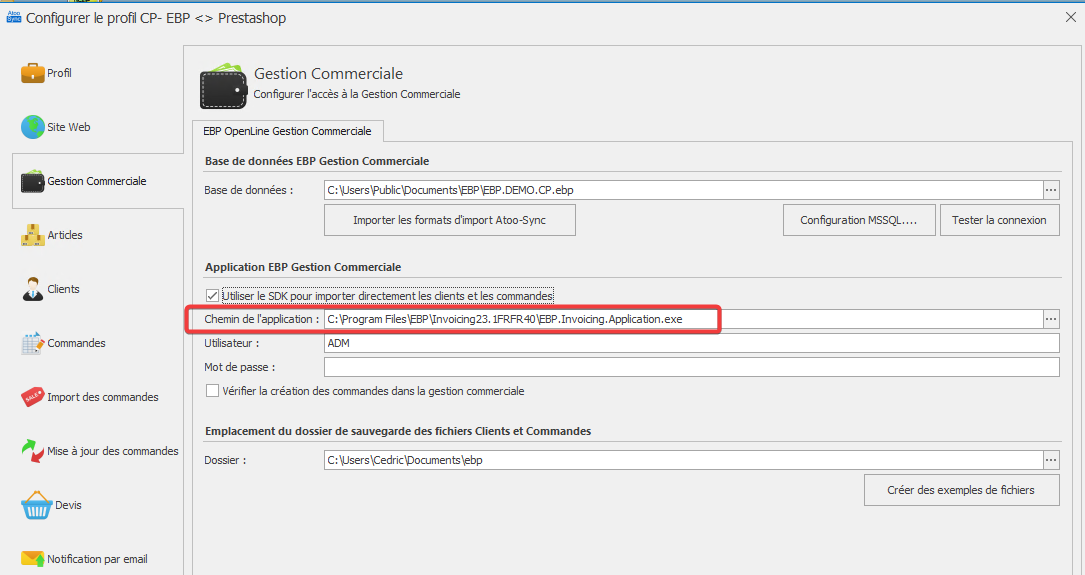
Dans Atoo-Sync :
- Configurer le profil
- Onglet Gestion Commerciale
- Renseigner le chemin du SDK EBP
- Le chemin dépend de la version d’EBP installée
- Il peut varier selon l’environnement (poste, serveur, version EBP)
3. Fonctionnement asynchrone des imports EBP
EBP fonctionne de manière asynchrone pour les imports.
Cela signifie que plusieurs imports successifs sont nécessaires pour importer une commande complète.
Le principe est le suivant :
- Import du client (si le client n’existe pas)
- Import de la commande et des adresses associées
- Mise à jour des informations Web (statut transféré, état de la commande, etc.)
Les étapes 1. et 2. correspond à des formats d’import paramétrable distinct dans EBP.
4. Fichiers générés par Atoo-Sync
Selon le paramétrage Atoo-Sync, plusieurs fichiers sont générés dans le dossier d’échange EBP :
- Fichier clients
- Exemple :
Customers.txt
- Exemple :
- Fichier commandes / documents commerciaux
- Exemple :
Orders.txt,Quotes.txt,Delivery.txtouInvoice.txt - Le type de fichier est généré en fonction du Type de document paramétré dans Atoo-Sync dans Configurer le profil >Import des commandes> Import des commandes qui ont le statut
- Exemple :
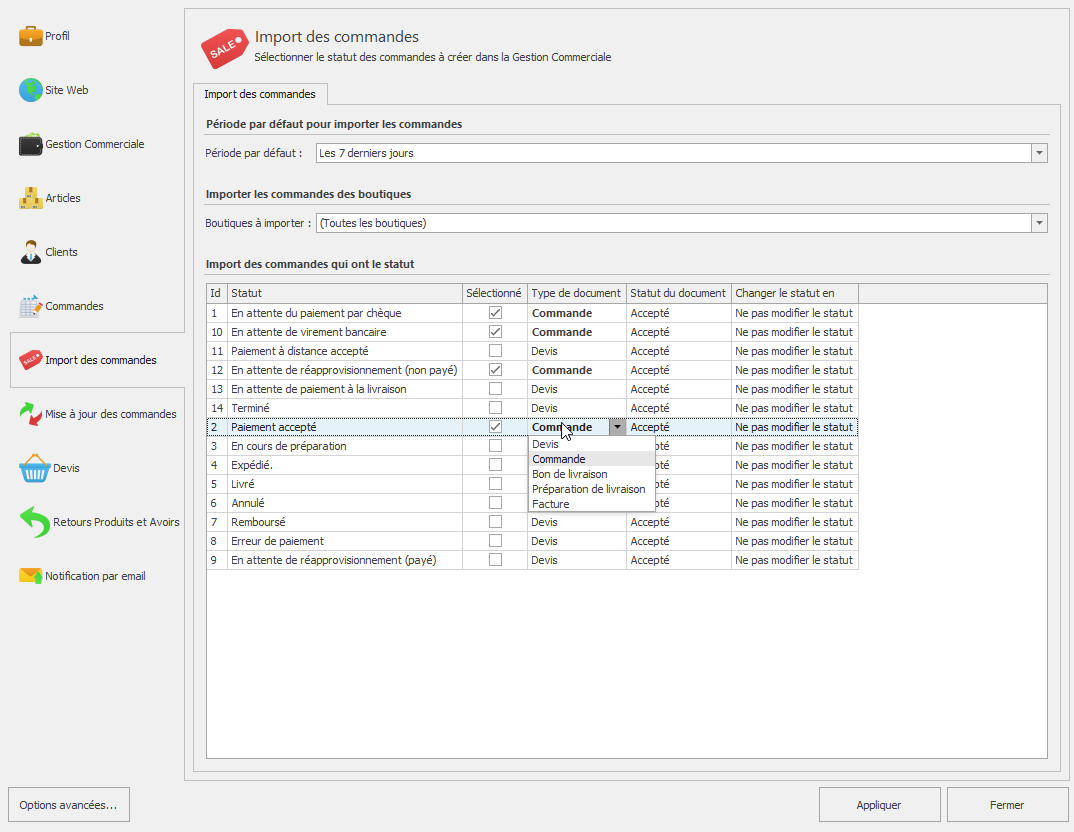
Ces fichiers sont générés par atoo-sync à un emplacement définit dans le paramétrage Atoo-Sync puis utilisés par EBP lors des imports paramétrables.
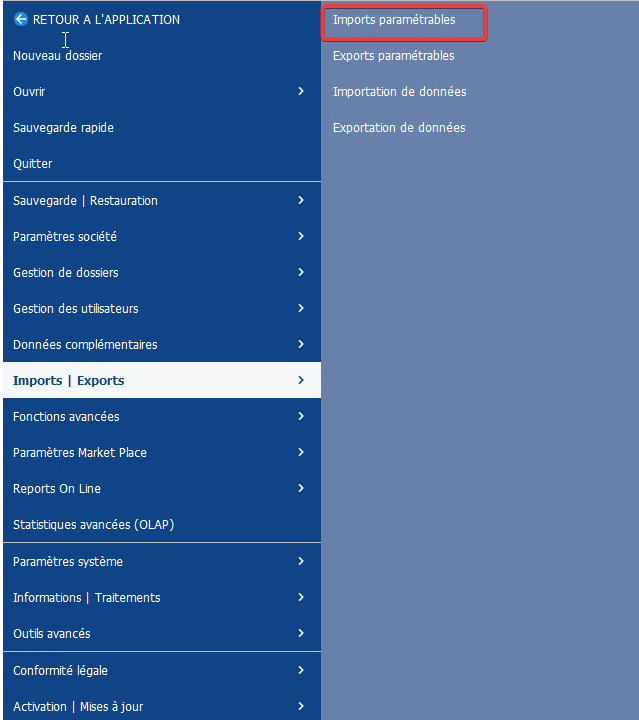
5. Accès aux imports paramétrables dans EBP
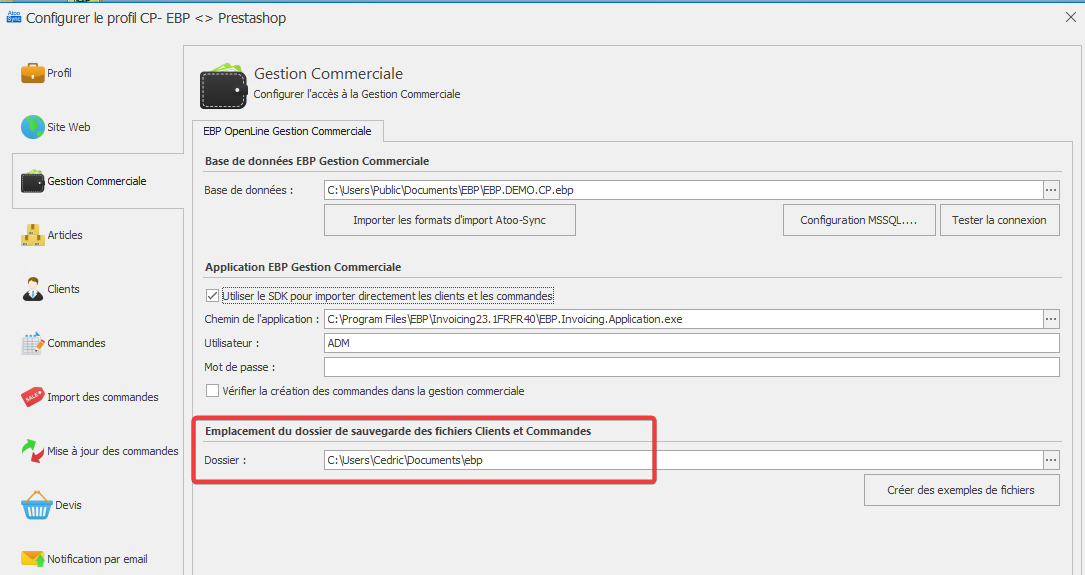
Depuis EBP Gestion Commerciale :
- Menu burger
- Imports | Exports
- Imports paramétrables
6. Import des clients
Étape 0 – Lancer l'import des commandes 1 première fois
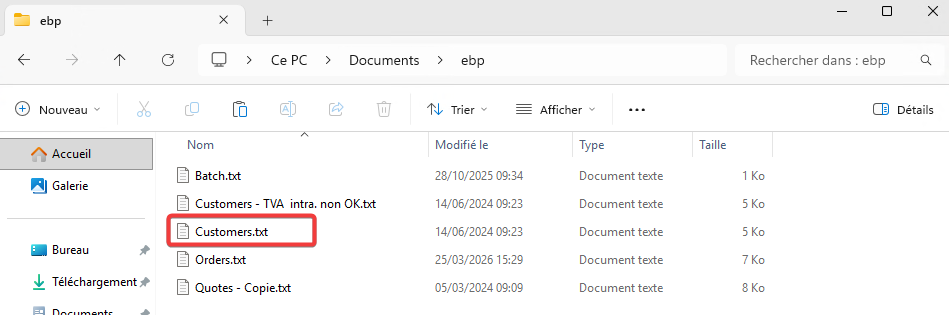
- Dans Atoo-Sync GesCom, Lancez une première fois l'import de commande afin de récupérer un ou plusieurs clients (non existants dans votre base EBP), Un fichier Customers.txt sera généré et utilisé dans les étapes suivantes.
Étape 1 – Lancer l’assistant d’import
- Outils > Imports paramétrables
- L’assistant d’importation paramétrable de données s’ouvre
- Cliquer sur Suivant (ou lancer une sauvegarde si proposé)
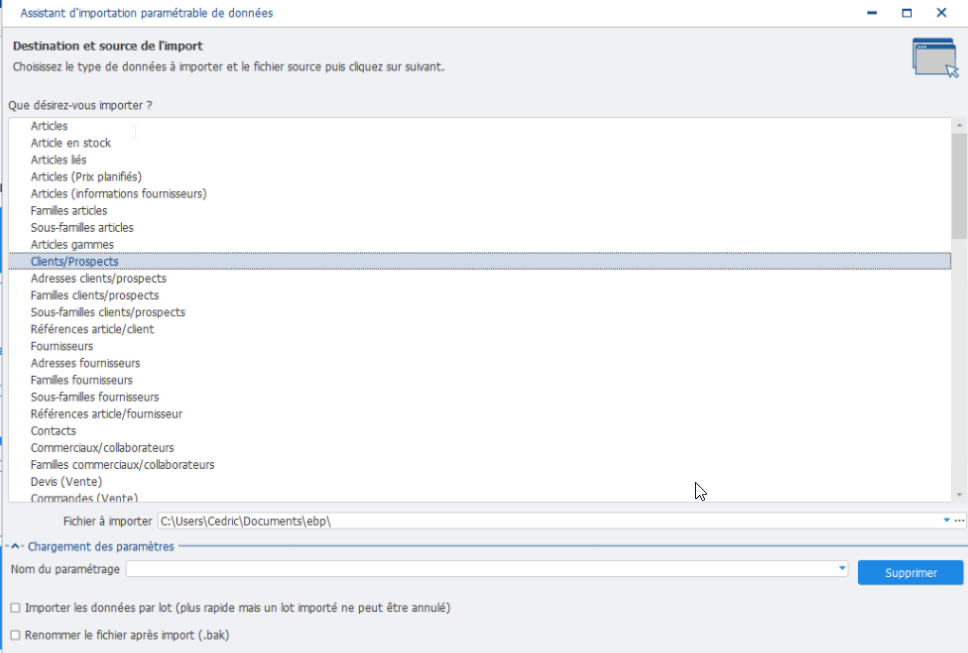
Étape 2 – Destination et source de l’import
- Sélectionner : Clients / Prospects
- Dans Fichier à importer
- Cliquer sur
... - Sélectionner le fichier
Customers.txt - Ce fichier se trouve dans le dossier défini dans :
- Profil Atoo-Sync > Gestion Commerciale > Emplacement du dossier de sauvegarde des fichiers Clients et Commandes

- Profil Atoo-Sync > Gestion Commerciale > Emplacement du dossier de sauvegarde des fichiers Clients et Commandes
- Cliquer sur
Étape 3 – Chargement des paramètres
- Dans la liste déroulante :
- Sélectionner le paramétrage Atoo-Sync Customers
- Cliquer sur Suivant
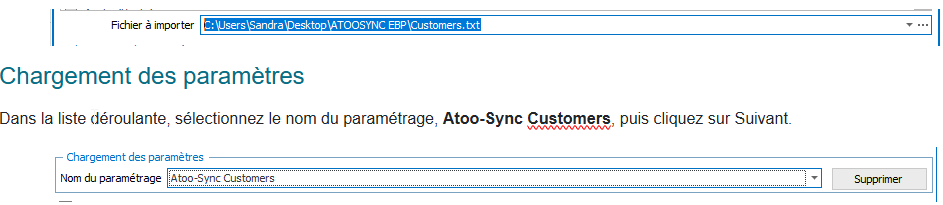
Si le champ Nom du paramétrage est vide, il est donc nécessaire de le créer, indiquez juste le nom du fichier Customers.txt en le recherchant et en le sélectionnant, laissez le champ nom du paramétrage Vide.
Puis faites Suivant
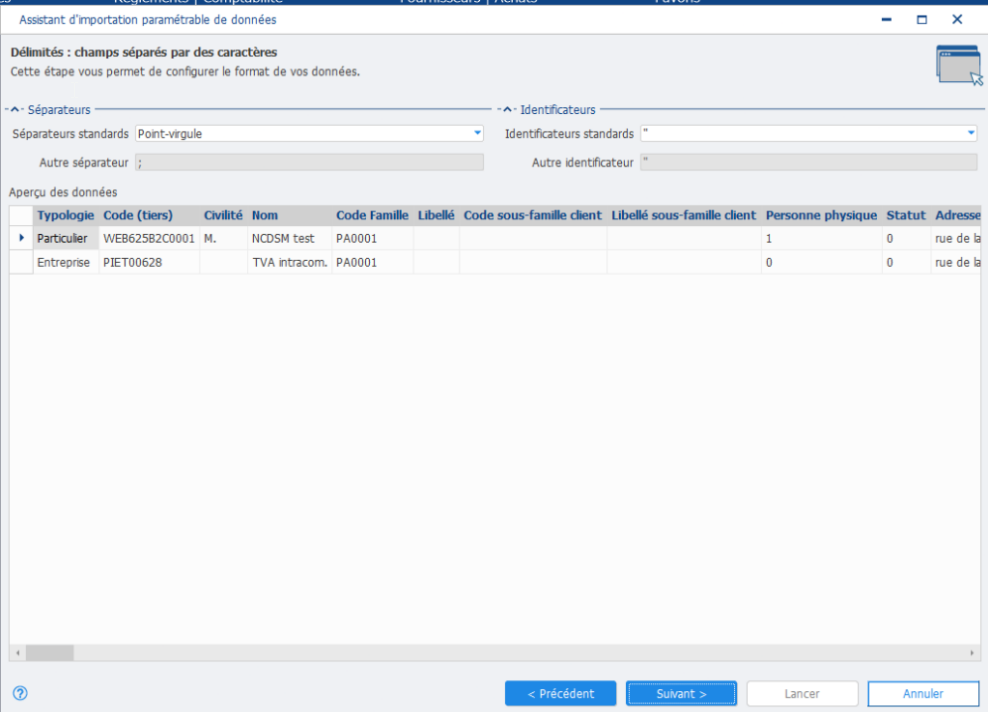
Étape 4 – Codage et lecture du fichier
- Type : Délimités (champs séparés par des caractères)
- Séparateur :
- Point-virgule
- Vérifier l’aperçu des données
- Cliquer sur Suivant
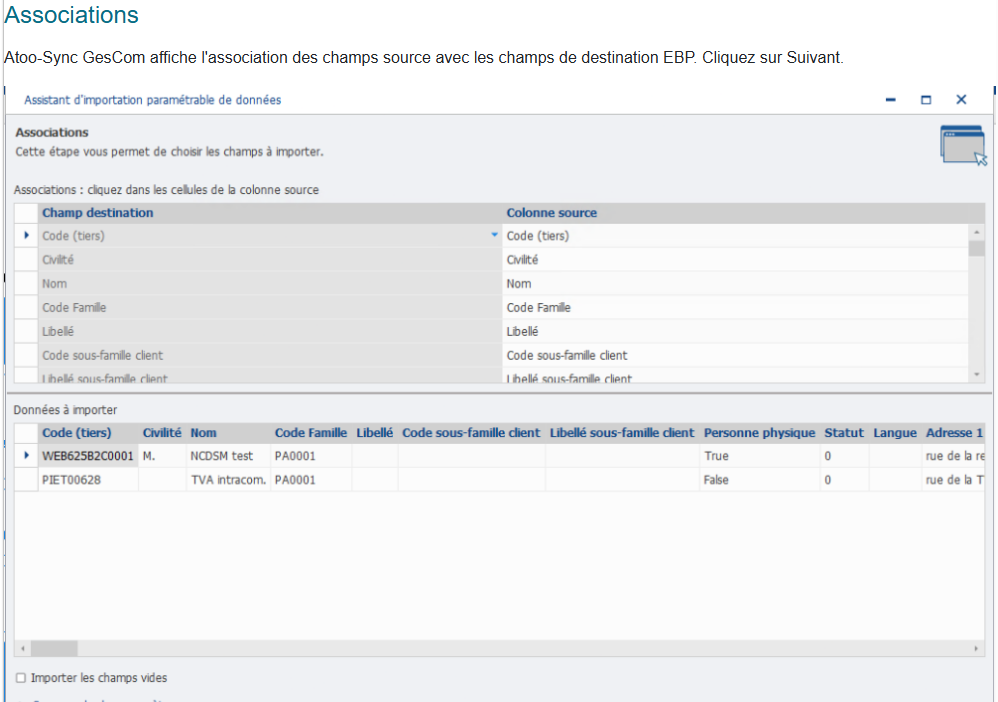
Étape 5 – Associations des champs
- EBP affiche l’association entre :
- Champs source (fichier Atoo-Sync)
- Champs destination (EBP)
- Vérifier les correspondances
- Cliquer sur Suivant
Si le champ est vide et que c'est un nouveau format d'import paramétrable, indiquez le nom du format client : Atoo-Sync Customers
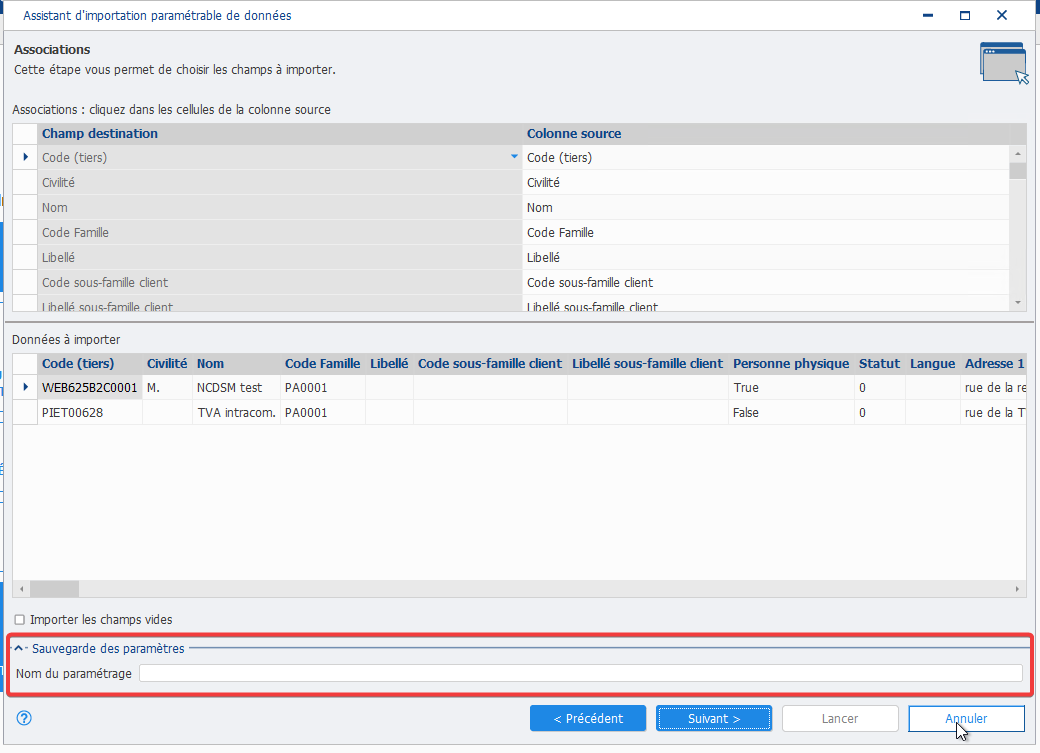
Puis suivant pour valider ce nouveau format d'import paramétrable dédié aux clients
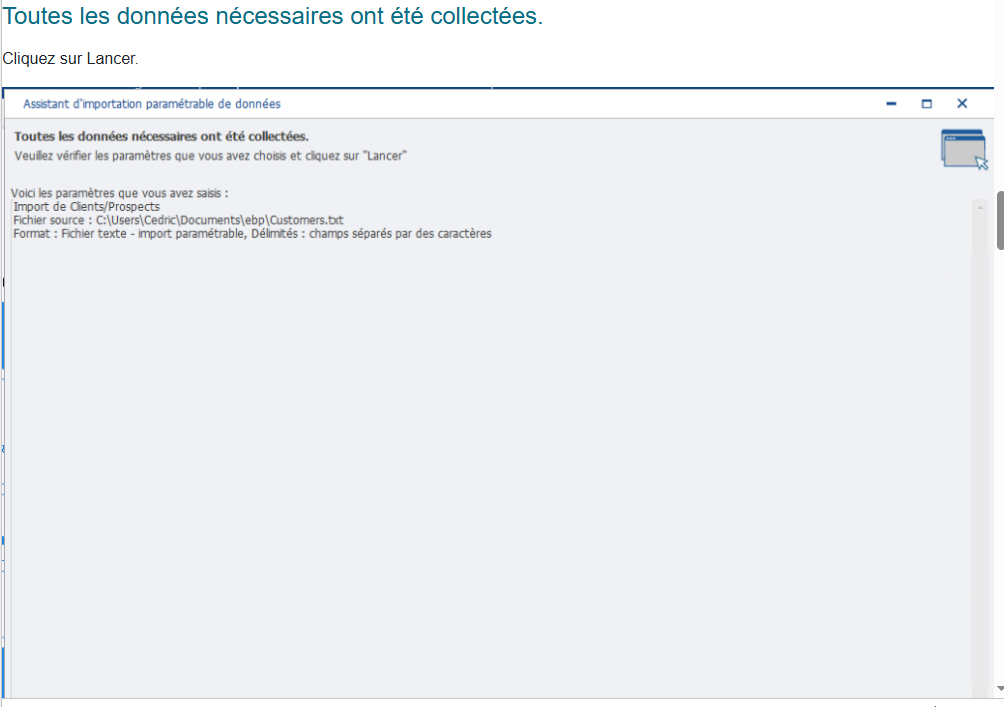
Étape 6 – Lancement de l’import
- Toutes les données nécessaires ont été collectées
- Cliquer sur Lancer
Étape 7 – Fin de l’opération
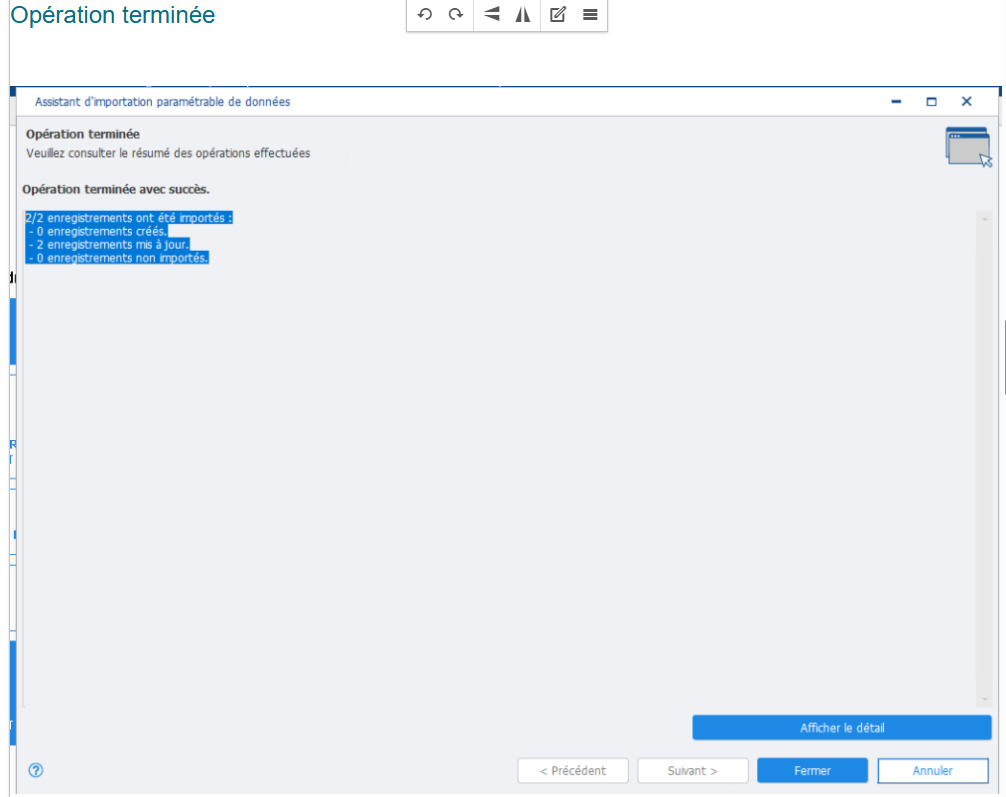
- Message : Opération terminée avec succès (EBP récapitule)
- Un résumé indique :
- Nombre d’enregistrements importés
- Créés / mis à jour / non importés
7. Import des commandes de la boutique
L’import des commandes suit exactement le même principe.
Type de document importé
Selon le paramétrage Atoo-Sync, il est possible d’importer :
- Devis (Quotes)
- Commandes (Orders)
- Bons de livraison (Delivery)
- Factures (Invoice)
Tout dépend du paramétrage dans configurer le profil > Import des commande > type de document en fonction des statuts des commandes
Exemple ci-dessous avec des Commandes (Vente).
Étape (0) préalable : import des commandes avec Atoo-Sync
- Lancez le second import, (après avoir traité le fichier client)
- Récupérez le fichier notez son emplacement.
- Ouvrez, accéder à à votre EBP
Étapes principales
- Relancer :
- Outils > Imports paramétrables
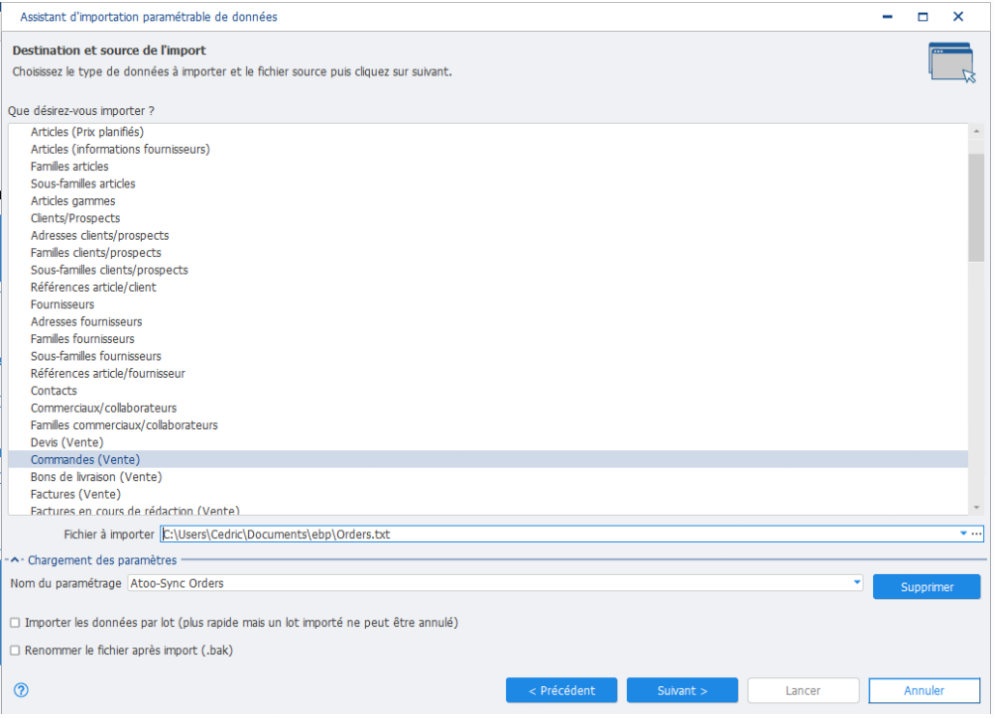
- Sélectionner :
- Commandes (Vente)
- Choisir le fichier :
Orders.txt
- Sélectionner le paramétrage :
- Atoo-Sync Orders

Si le paramétrage Atoo-Sync Orders n'existe pas sélectionnez uniquement le fichier orders puis suivant
- Vérifier :
- Codage du fichier
- Séparateurs (point-virgule)
- Aperçu des données
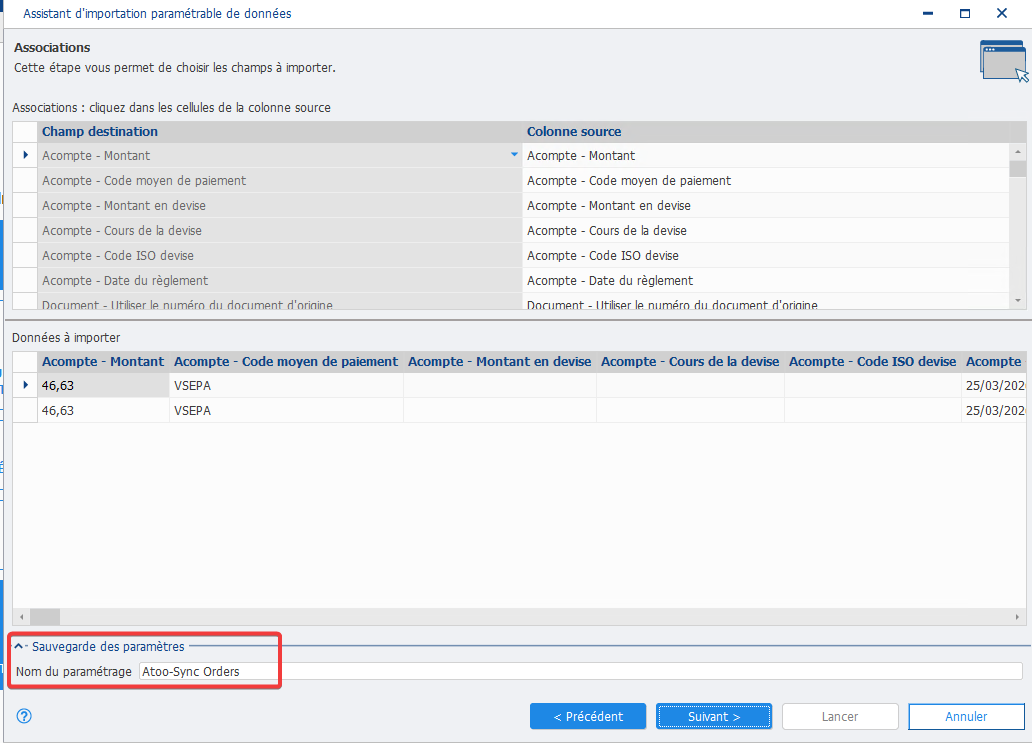
- Contrôler les associations des champs,
- A Cette étape si le format n'existait pas Dans le champ Nom du paramétrage, Tapez Atoo-Sync Orders
- Cliquer sur Lancer
- Si le format d'import paramétrable n'existait pas il sera présent dans la liste, de plus les données du fichier commande (orders.txt) auront été traité, les commandes seront présentes dans la liste des documents EBP.
Fin de l’import
- Message : Opération terminée avec succès
- Le résumé confirme :
- Le nombre de documents créés
- L’absence ou non d’erreurs
8. Import du fichier Adresses.txt (mise à jour des adresses clients)
8.1. Activation côté Atoo-Sync
Le fichier Adresses.txt est généré automatiquement par Atoo-Sync uniquement si la mise à jour des adresses est activée.
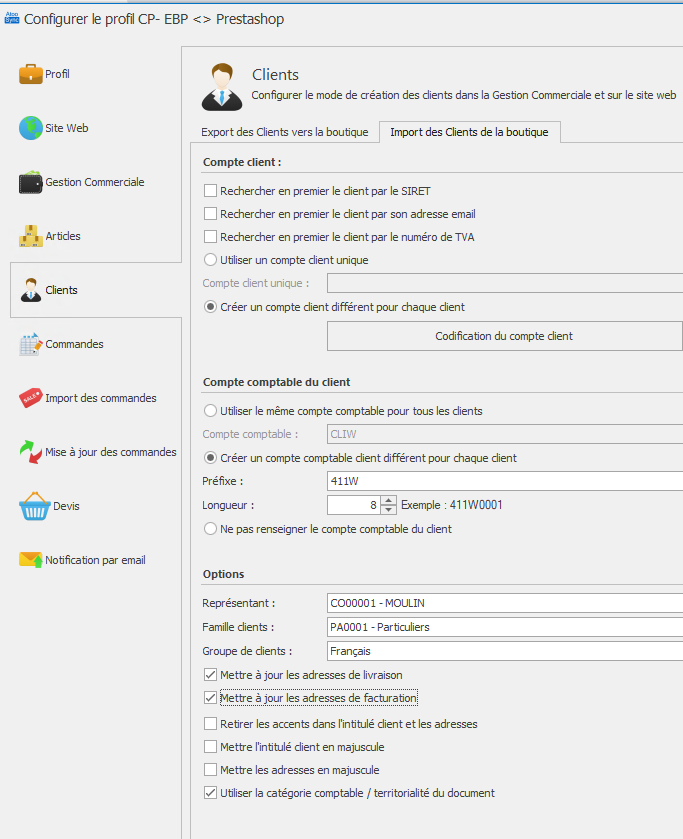
Dans Atoo-Sync :
- Profil > Clients > Options
- Activer :
- Mettre à jour les adresses de livraison
- Mettre à jour les adresses de facturation
Lorsque ces options sont cochées :
- Lors de l’import des commandes
- Atoo-Sync génère un fichier :
Adresses.txt
- Le fichier est placé dans le même dossier que :
Customers.txtOrders.txt
8.2. Rôle du fichier Adresses.txt
Le fichier Adresses.txt permet :
- De mettre à jour les adresses clients existantes dans EBP
- De synchroniser :
- Les adresses de facturation
- Les adresses de livraison
- D’assurer la cohérence entre la boutique et EBP
Important :
- Le fichier ne crée pas les clients
- Il s’appuie sur les clients déjà importés via
Customers.txt
L’import des adresses doit donc être effectué après l’import des clients.
8.3. Ordre des imports à respecter
Lorsque la mise à jour des adresses est activée, l’ordre des imports est le suivant :
-
- Import des clients (
Customers.txt)
- Import des adresses clients (
Adresses.txt)
- Import des commandes (
Orders.txt,Quotes.txt, etc.)
- Import des clients (
8.4. Import du fichier Adresses.txt dans EBP (principe)
L’import du fichier Adresses.txt se fait via les imports paramétrables EBP, sur le même modèle que les imports Clients et Commandes.
Dans EBP Gestion Commerciale :
- Outils > Imports paramétrables
- Type d’import :
- Adresses clients / prospects
- Fichier à importer :
Adresses.txt
Lors du premier import :
- Créer un nouveau format d’import
- Nom nécessaire :
- Atoo-Sync Customers Addresses
- Ce nom est à renseigner à l'étape association des champs
Lors des imports suivants :
- Réutiliser le paramétrage existant
Les étapes de codage, de séparation des champs et d’association sont identiques aux imports Clients, se font automatiquement.
8.5. Points clés à retenir
Adresses.txtn’est généré que si l’option de mise à jour des adresses est activée- L’import des adresses est indépendant des clients mais dépend de leur existence
- Le paramétrage d’import est à créer une seule fois
- L’ordre des imports doit toujours être respecté
9. Points importants à retenir
- Les imports paramétrables doivent être créés une première fois manuellement (effectué lors du 1er paramétrage)
- Une fois les formats créés :
- Ils sont réutilisés automatiquement par Atoo-Sync
- Plusieurs imports sont nécessaires pour une commande complète
- Les fichiers ne doivent pas être modifiés manuellement, sous risque de créer des erreurs, et conflits dans EBP.
- Toute modification de structure nécessite :
- Une mise à jour des formats d’import EBP
- Une vérification avec le support Atoo-Sync