Comment associer plusieurs images à un article à déclinaison dans Prestashop ?
 Objectif
Associer automatiquement plusieurs images à un article contenant des déclinaisons (variations) dans PrestaShop, en utilisant la fonction d’import d’images d’Atoo-Sync.
Ce système permet :
-
d’avoir plusieurs photos pour un même produit,
-
d’afficher des images spécifiques par déclinaison (variation),
-
d’automatiser complètement l’association via le nommage des fichiers.
 Principe de fonctionnement
Atoo-Sync associe les images aux produits en analysant le nom du fichier image.
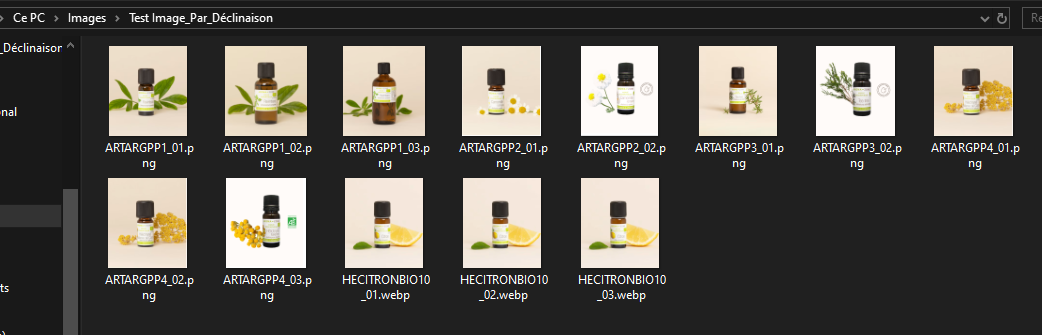
Les images doivent donc respecter un format précis :
 Atoo-Sync ne reconnaît pas les images nommées avec la référence maître.
 Uniquement les références de déclinaisons sont prises en compte.
Donc, pour qu’une image soit reconnue, elle doit obligatoirement être nommée comme ceci :
Par exemple :
 Résultat :
Chaque déclinaison a ses images propres.
Atoo-Sync ne duplique pas automatiquement des images « globales » pour toutes les déclinaisons.
 Ce que signifient les suffixes :
-
_01= Image n°1 -
_02= Image n°2 -
_03= Image n°3 -
… jusqu’à
_99
 Maximum reconnu : 99 images par référence.
 Exemples concrets
 Exemple : Images spécifiques à chaque déclinaison
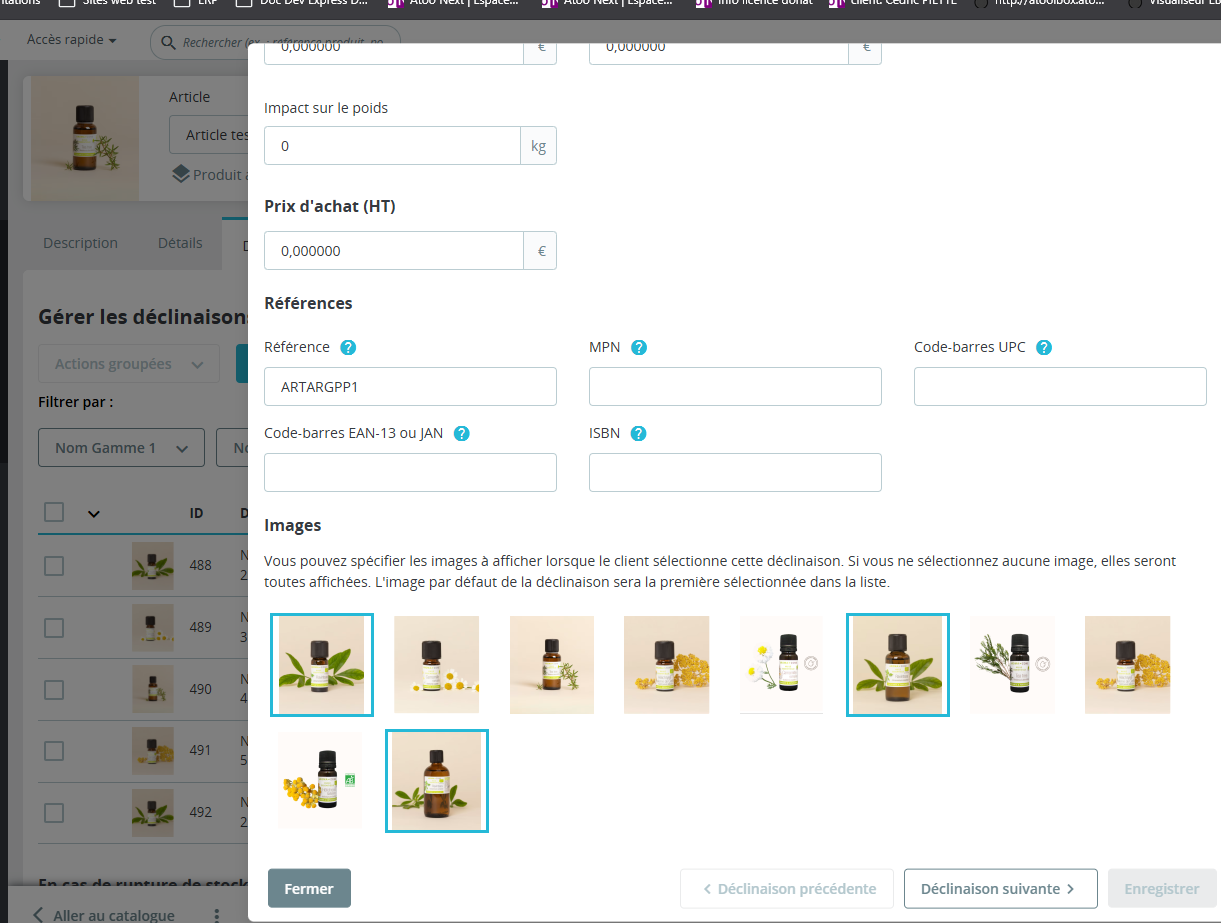
Déclinaison ARTARGPP1 :
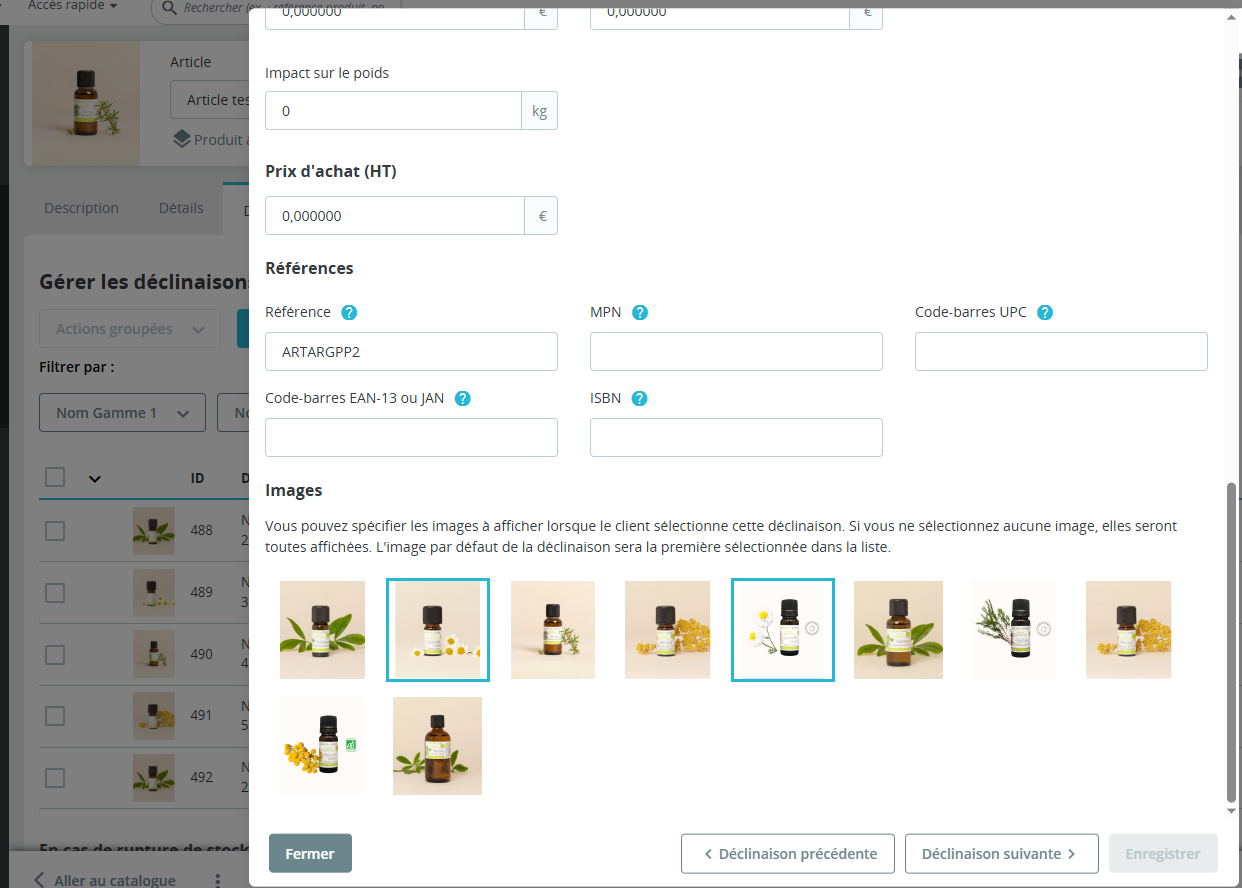
Déclinaison ARTARGPP2 :
ARTARGPP2_01.png
ARTARGPP2_02.png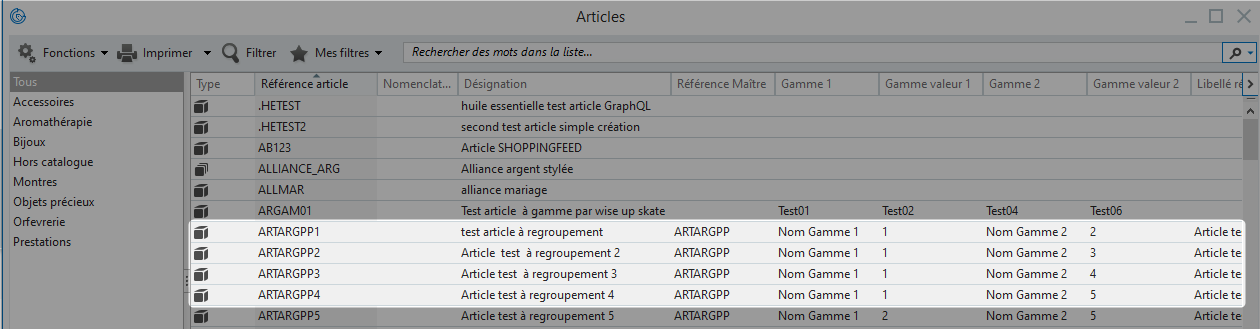
 Dans PrestaShop :
Chaque déclinaison affichera uniquement ses images.
 Organisation recommandée du dossier d’images
Vous pouvez mettre toutes les images dans un même dossier, ex. :
Ce même dossier sera ensuite déclaré dans Atoo-Sync.
 Paramétrage dans Atoo-Sync
 Étapes :
-
Ouvrez Atoo-Sync
-
Allez dans :
Configurer le profil → Articles → Images -
Sélectionnez :
 Le dossier contenant les images L’option d’export des images (mode FTP/HTTP selon installation)
 Exemple d’écran :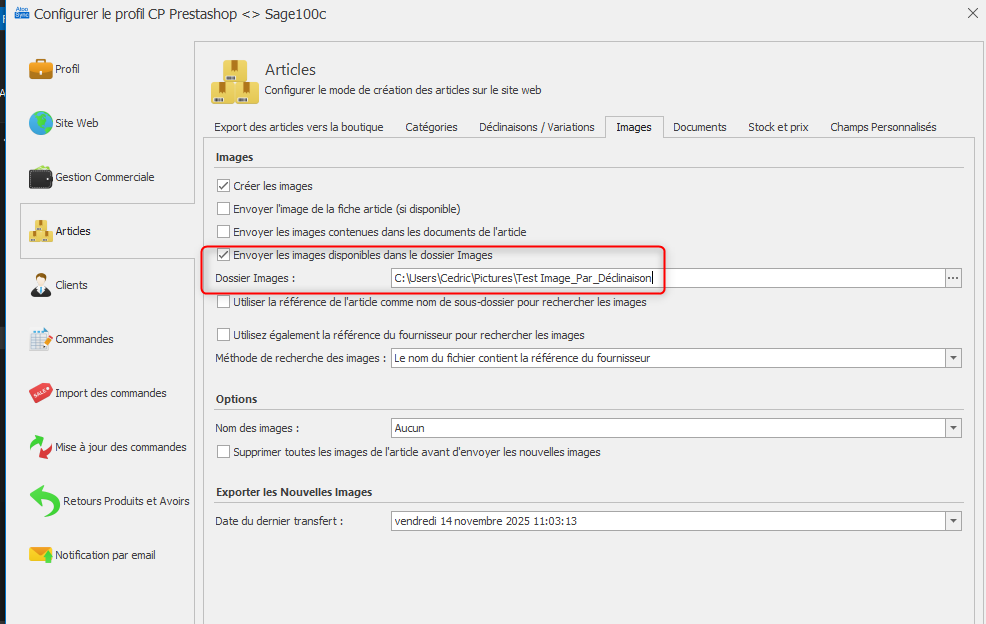
 Exportation des images
Une fois les images nommées et le dossier configuré :
-
Lancez un export produits dans Atoo-Sync
-
Atoo-Sync :
-
scanne le dossier,
-
détecte les fichiers correspondant à une référence,
-
envoie les images au module PrestaShop,
-
les associe automatiquement au produit et/ou à la déclinaison.
-
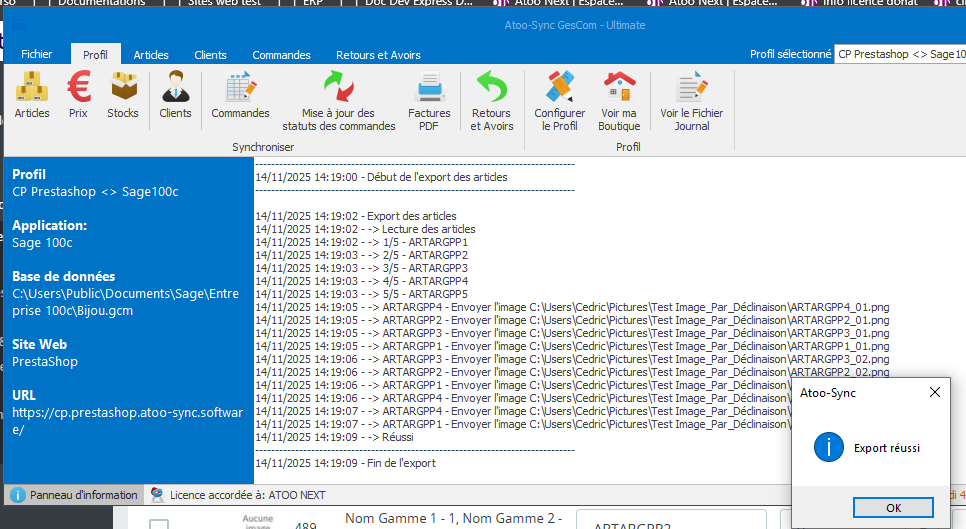
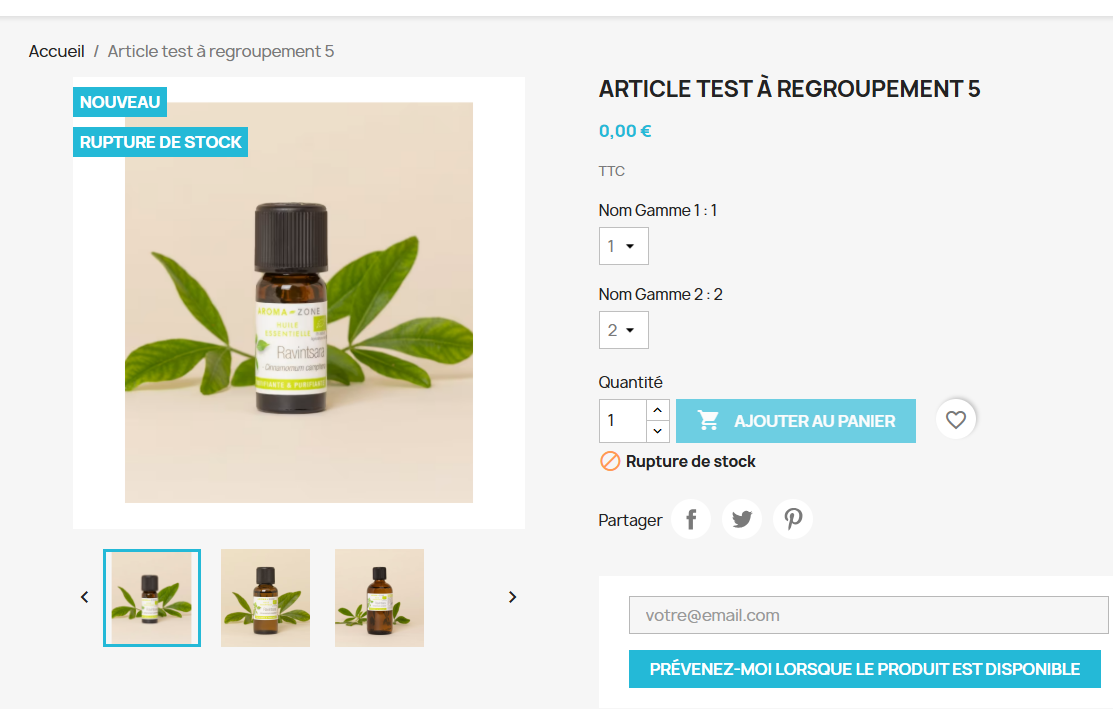
Résultat dans PrestaShop :
Avant Export :
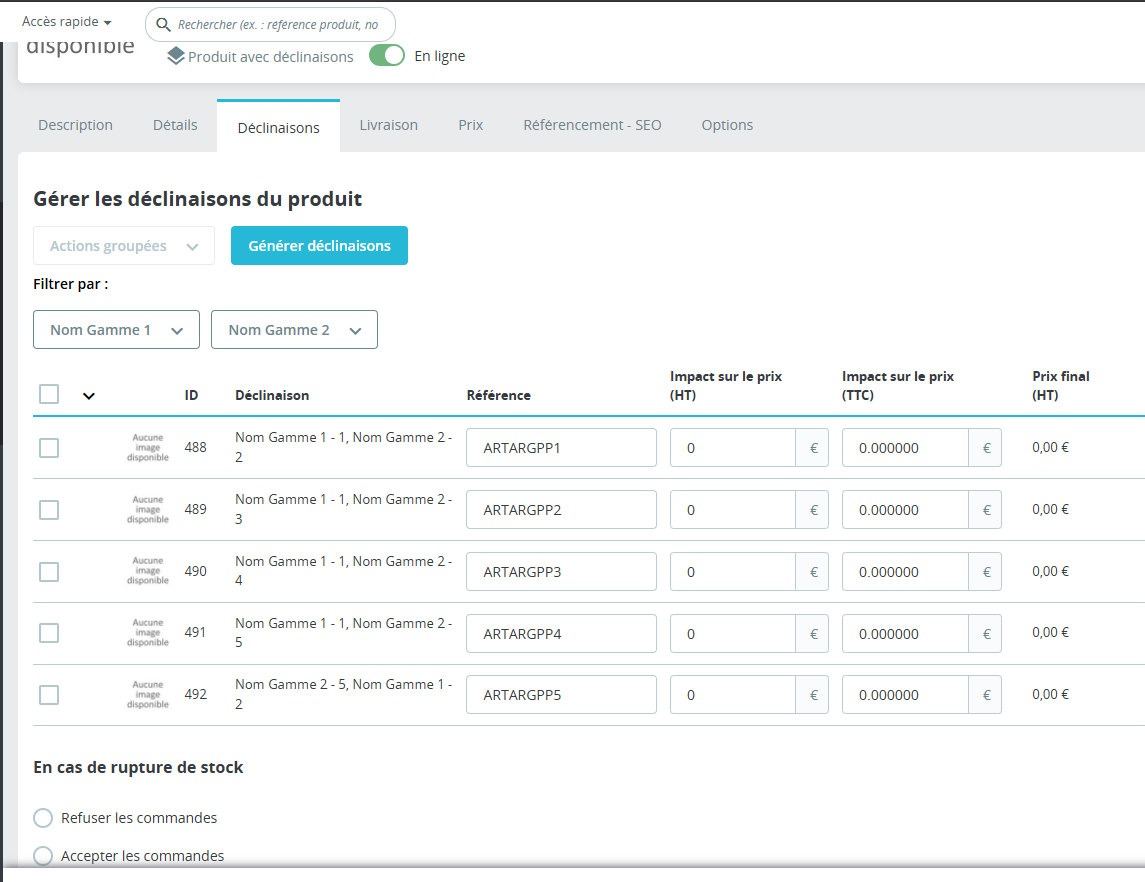
Les images apparaissent dans la galerie du produit et la déclinaison sélectionnée affiche son image spécifique.
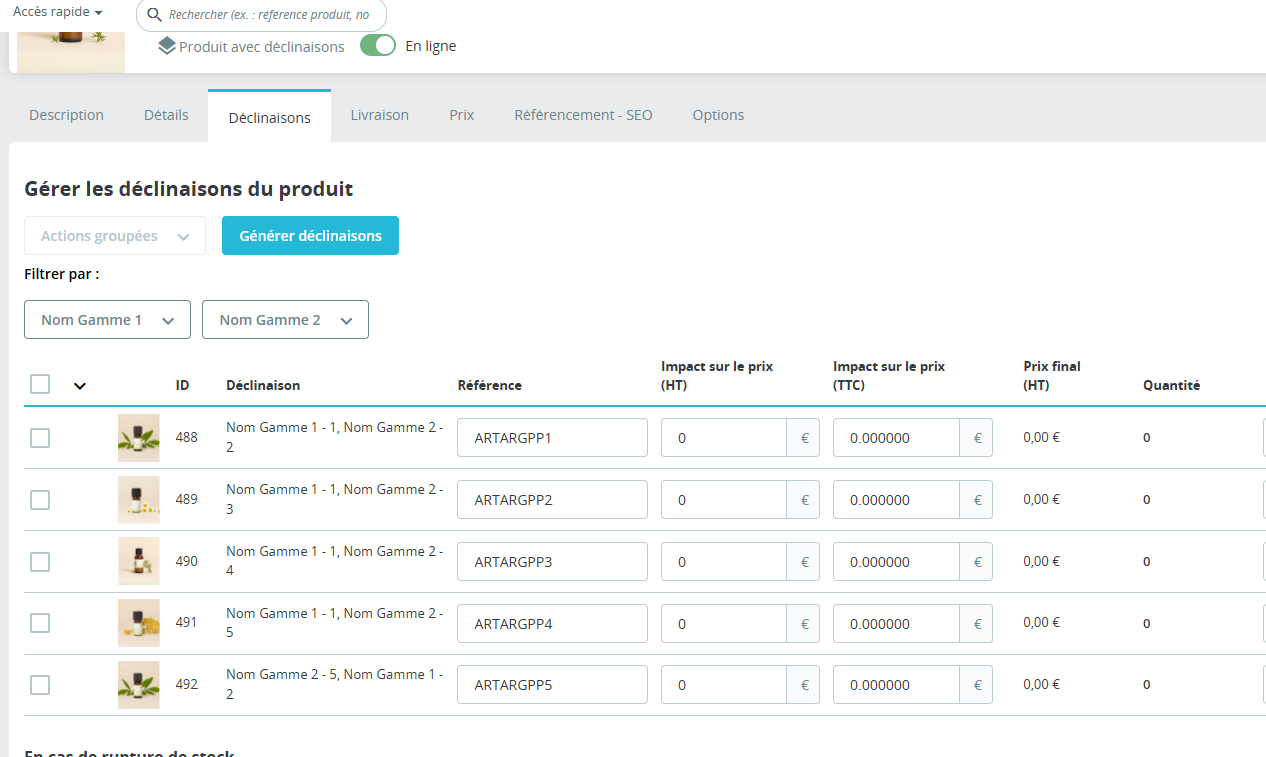
 Vérification côté PrestaShop
Dans la fiche produit, vous verrez :
-
La galerie d’images correctement ordonnée
-
Les images propres à chaque variation
-
Les miniatures générées automatiquement
Autre Déclinaison avec ses propres images :
Résultat en Front Office :
 Notes importantes
Formats supportés :
-
PNG, JPG, JPEG et WebP (depuis Atoo-Sync 24.4.4.1)
Les noms doivent être strictement identiques aux références ERP. Les caractères spéciaux (espace, accents…) doivent être évités dans les noms de fichier. Si une image ne s’affiche pas, vérifier :
-
Qu’elle porte le bon nom
-
Qu’elle est dans le bon dossier
-
Qu’elle a un format supporté
-
Que l’export de l’article a été relancé
Le fonctionnement est le même pour les articles à Gamme, on prend la référence de l'énuméré de gamme.