Comment associer plusieurs images à un article à déclinaison dans WooCommerce ?
 Objectif
Expliquer comment fonctionne l’envoi d’images pour les articles à déclinaison (variations) dans WooCommerce via Atoo-Sync et clarifier la limitation actuelle : une seule image par variation.
 Fonctionnement général
Lors de l’export des articles vers WooCommerce :
-
Atoo-Sync crée le produit principal (variable).
-
Atoo-Sync crée chaque variation (déclinaison).
-
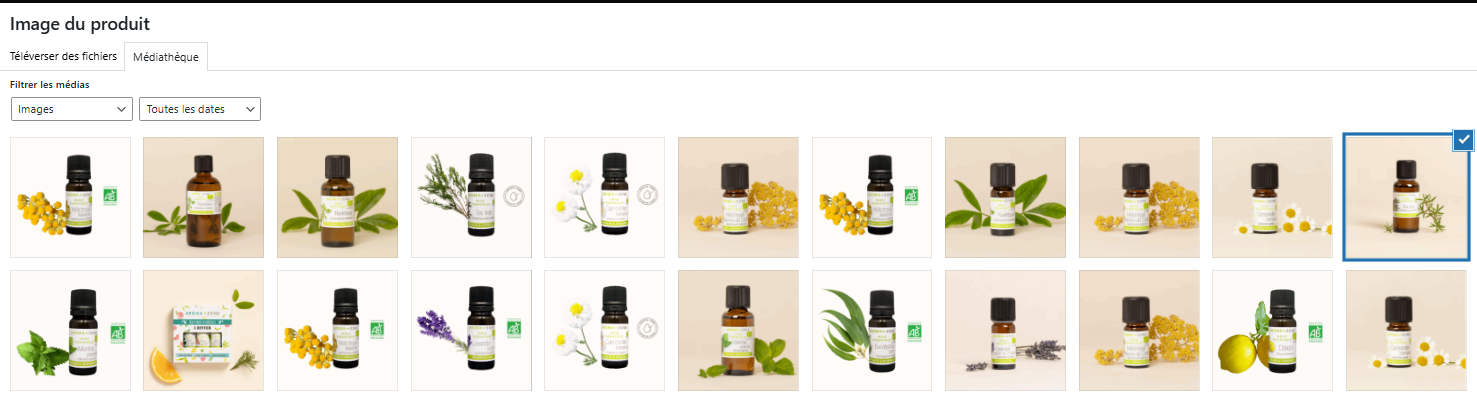
Atoo-Sync peut associer une image par variation.
-
Le produit principal peut, lui, recevoir plusieurs images (galerie), mais pas les variations individuellement.
 Limitation WooCommerce / Atoo-Sync
 Limite technique actuelle :
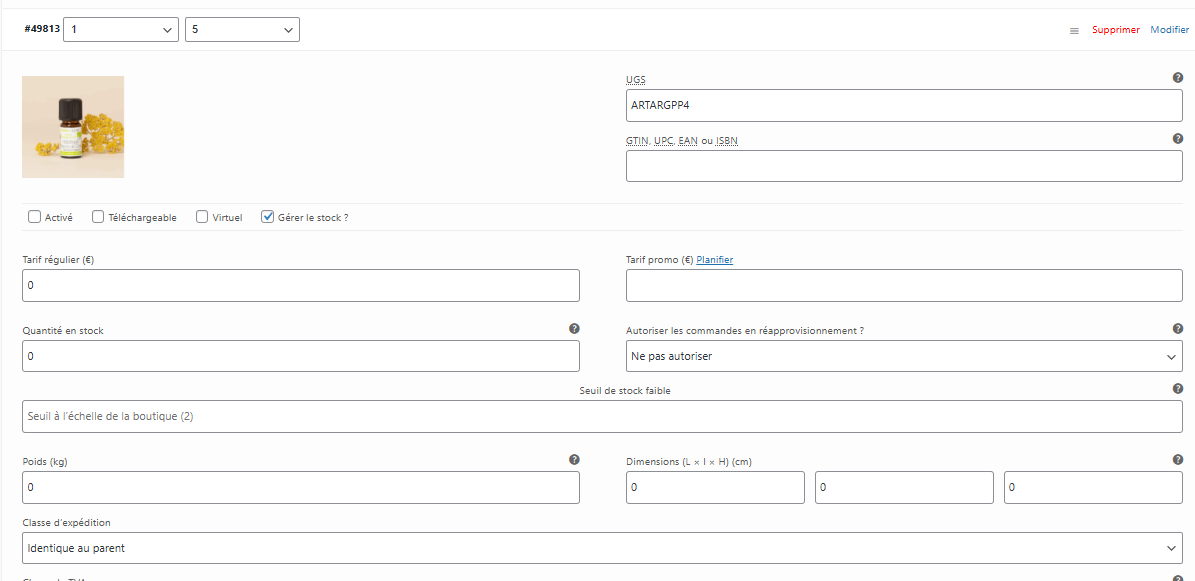
 Atoo-Sync ne peut envoyer qu’une seule image par variation WooCommerce.
Même si plusieurs images sont présentes dans le dossier, une seule sera utilisée.
Pourquoi ?
-
WooCommerce ne propose nativement qu’un seul champ d’image par variation
(variation->image_id). -
Atoo-Sync se base sur cette structure native.
-
Ajouter plusieurs images nécessiterait :
-
un contournement technique côté module WooCommerce,
-
stocker plusieurs images comme galerie « globale » (pas variation par variation),
-
OU une personnalisation spécifique.
-
 Règles de nommage des images (pour l’unique image par variation)
Pour que l’image d’une variation soit reconnue, il faut la nommer ainsi :
REFERENCE_VARIATION.png
REFERENCE_VARIATION.jpg
REFERENCE_VARIATION.webp 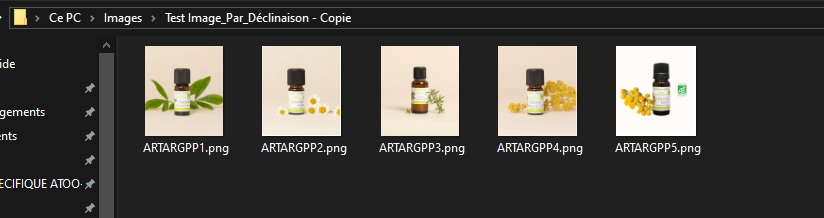
Sans suffixe _01, _02…
Les suffixes (_01, _02, etc.) ne sont plus utiles, puisqu’une seule image est prise en compte.
Exemple :
 Atoo-Sync ne reconnaît pas :
-
les images nommées avec la référence maître,
-
plusieurs images pour une même variation,
-
les images avec suffixe (_01, _02…).
 Où placer les images ?
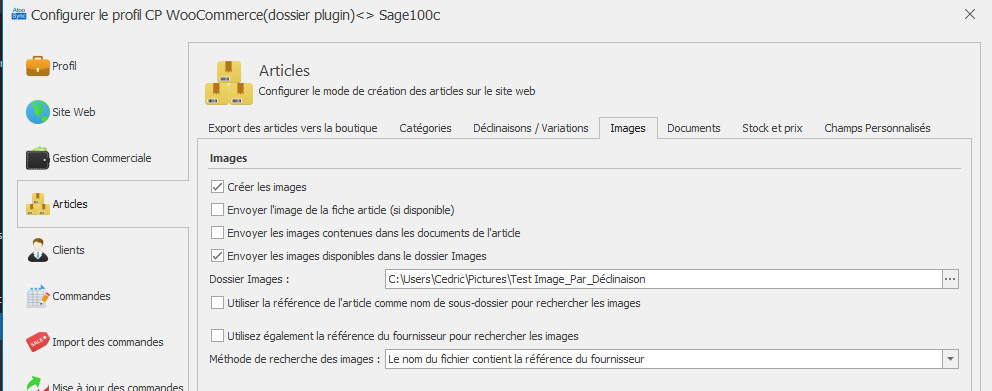
Dans un dossier unique, par exemple :
Puis dans Atoo-Sync :
Menu Profil → Articles → Images → sélectionner le dossier.
 Processus d’export
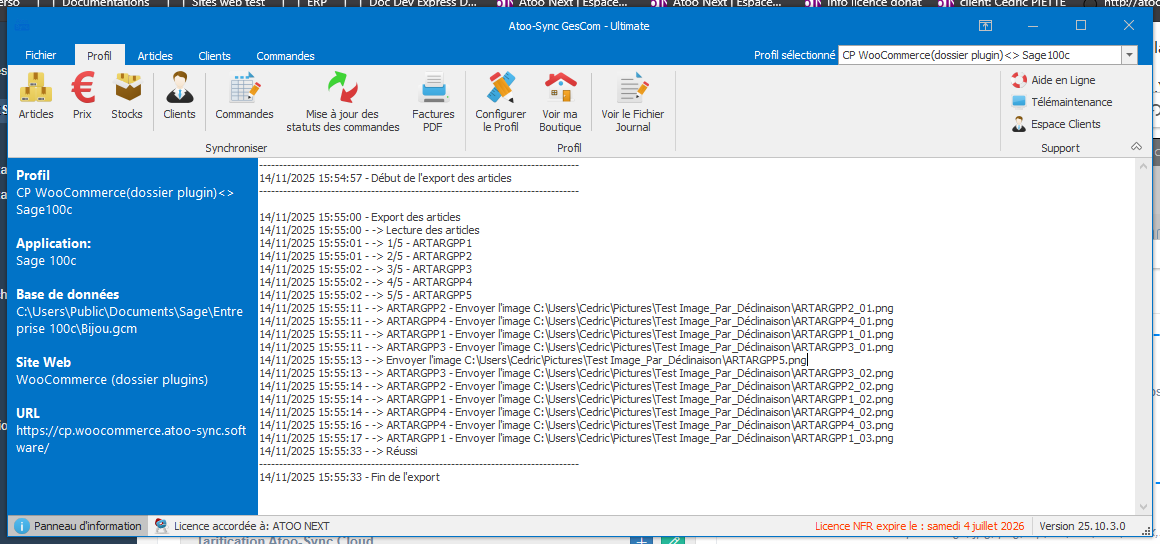
-
Paramétrer le dossier d’images.
-
Lancer l’export des articles.
-
Atoo-Sync :
-
détecte la variation via la référence,
-
importe l’image unique liée,
-
met à jour la variation dans WooCommerce.
-
 Résultat dans WooCommerce
-
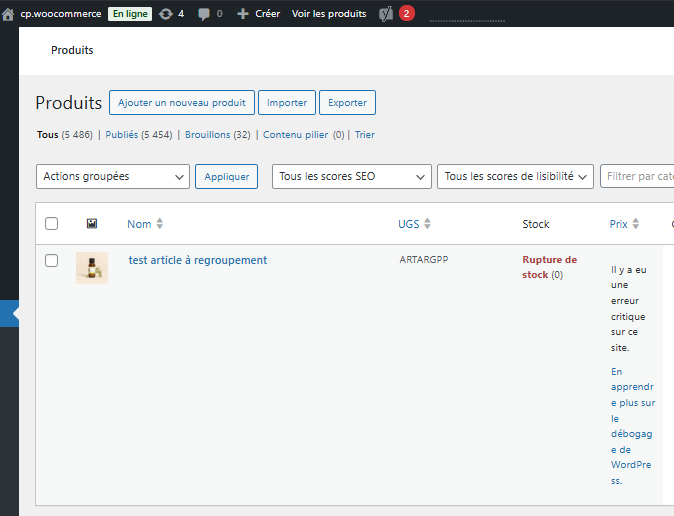
Le produit principal peut afficher une galerie (si plusieurs images sont envoyées avec la référence maître — option réservée à WooCommerce uniquement).
-
Chaque variation n’a qu’une image possible et un seul champ d’image.
 Cas particulier : images supplémentaires
Si vous souhaitez :
-
plusieurs images par variation,
-
une galerie propre à chaque déclinaison,
-
des images différentes selon les attributs (comme certaines boutiques mode),
cela nécessite un développement spécifique du module WooCommerce
(sur devis).
Atoo-Sync ne le gère pas nativement.
 Résumé rapide à placer dans la FAQ
| Fonction | Supporté ? |
|---|---|
| 1 image par variation |  Oui Oui |
| Plusieurs images par variation |  Non Non |
| Galerie du produit principal | Oui |
| Utilisation de la référence maître pour la galerie | Oui |
Suffixes _01, _02… |
Inutile |
| Images par variation avec ref. maître | Non |