Comment Importer les photos des articles via Wise Up Skate vers Sage100
Principe
Wise Up Skate permet d’importer des images produits dans Sage en renseignant un chemin de fichier image dans le fichier d’import (Excel).
Fonctionnement
- Ajouter une colonne dédiée (ex :
AR_Photo) > Si absente de votre Excel - Renseigner le chemin complet de l’image :
- Exemple :
C:\Users\Public\Documents\Sage\Entreprise\Multimedia\image.png
- Exemple :
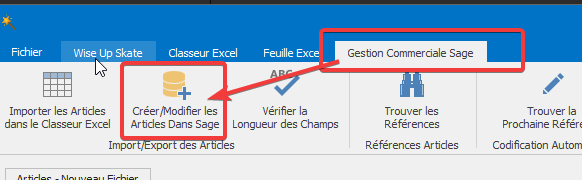
- Lancer l’import via :
- Wise Up Skate → Gestion Commerciale Sage → Créer/Modifier les articles
Cas Pratique :
- récupérer le chemin complet de l'image
exemple : C:\Users\Cedric\Pictures\HECITRONBIO_1.png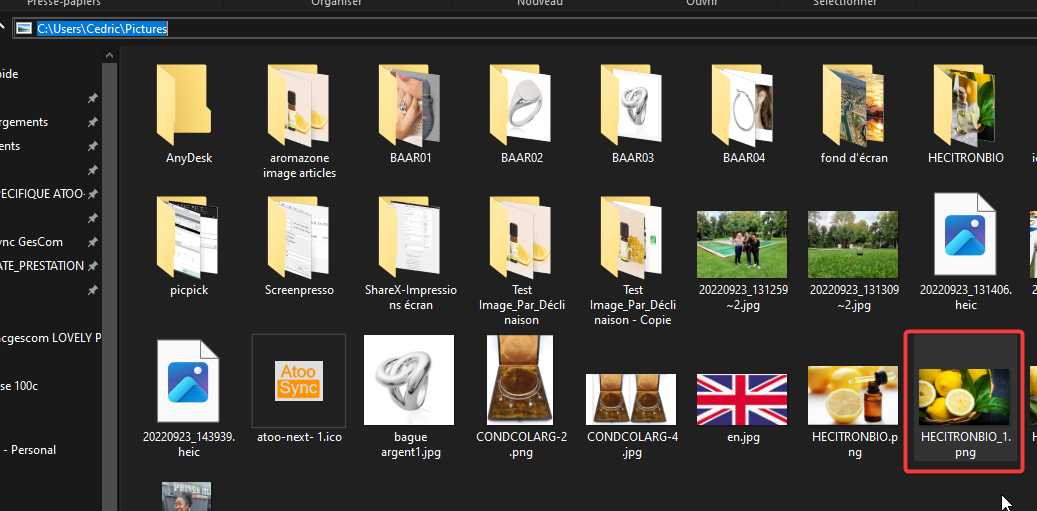
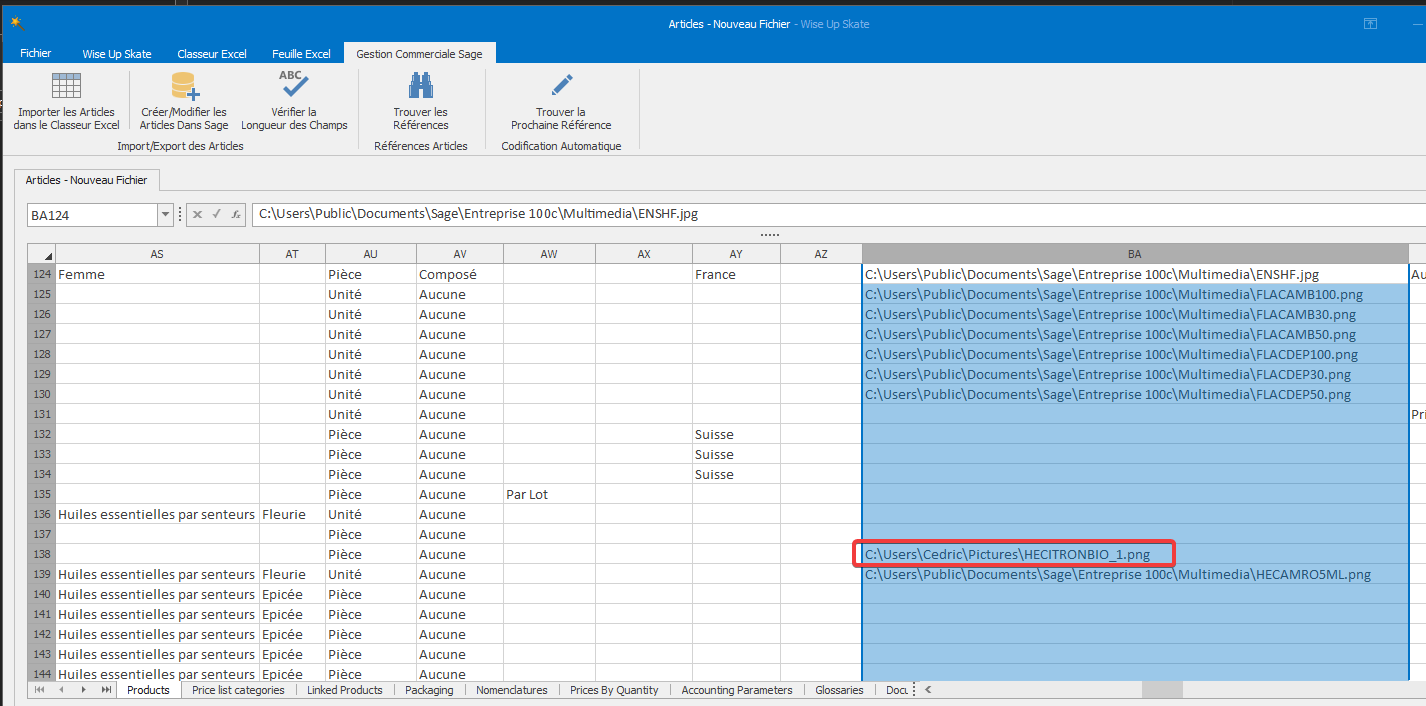
- Collez le chemin de l'image dans Wise up skate
Voir champ AR_Photo
- Lancez la mise à jour
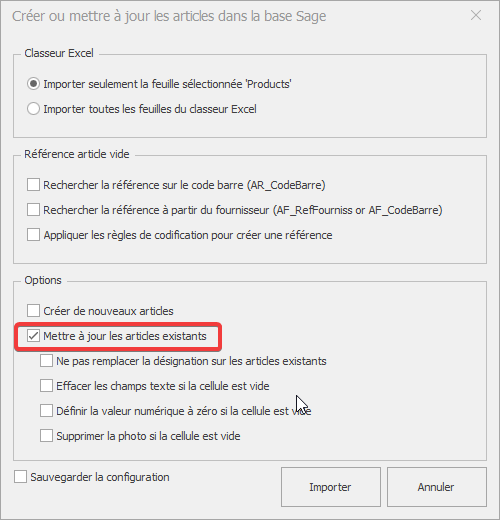
- Sélectionnez Mettre à jour les articles existants
- Un message Réussie devrait apparaitre

- Vérifiez dans Sage 100
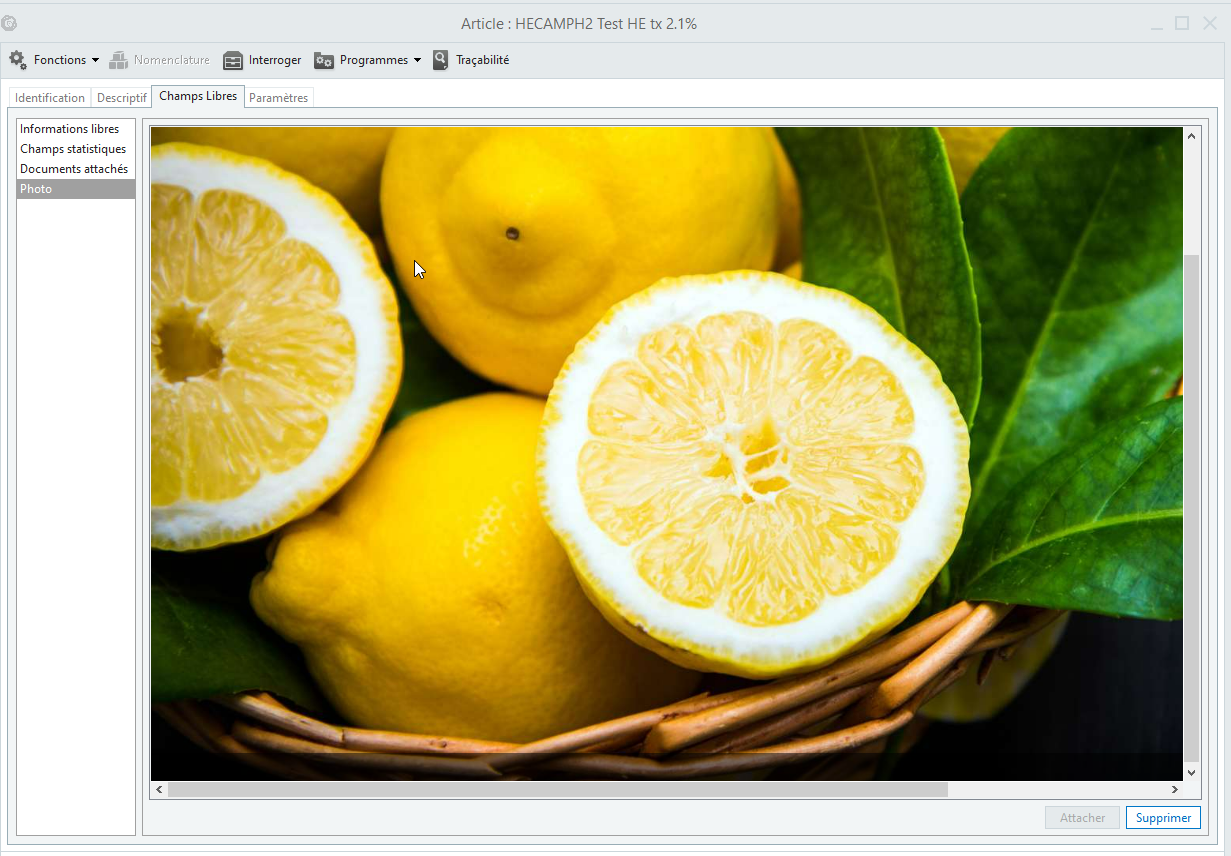
Résultat
- La photo est intégrée dans Sage
- Visible dans :
- Fiche article → Champs libres → Photo
Cas d’usage
- Ajout d’une photo sur un article
- Mise à jour d’une photo existante
Points de vigilance
- Le chemin doit être accessible (local ou réseau)
- Le fichier image doit exister (sinon import en erreur ou ignoré)
- Formats recommandés : PNG, JPG
- Testé et non compatible format webp avec sage v8 ou inférieur
- Cocher :
- Mettre à jour les articles existants (si modification)
- Si la cellule est vide :
- possibilité de supprimer la photo (selon option activée)
Bonnes pratiques
- Centraliser les images dans un dossier commun (ex :
Multimedia) - Utiliser un nommage cohérent (code article = nom du fichier)
- Evitez les images trop grande et volumineuse max 2 Mo en poids et taille Largeur max : 1000 à 1500 px
Peut varier en fonction des CMS et des restriction hébergeurs.